

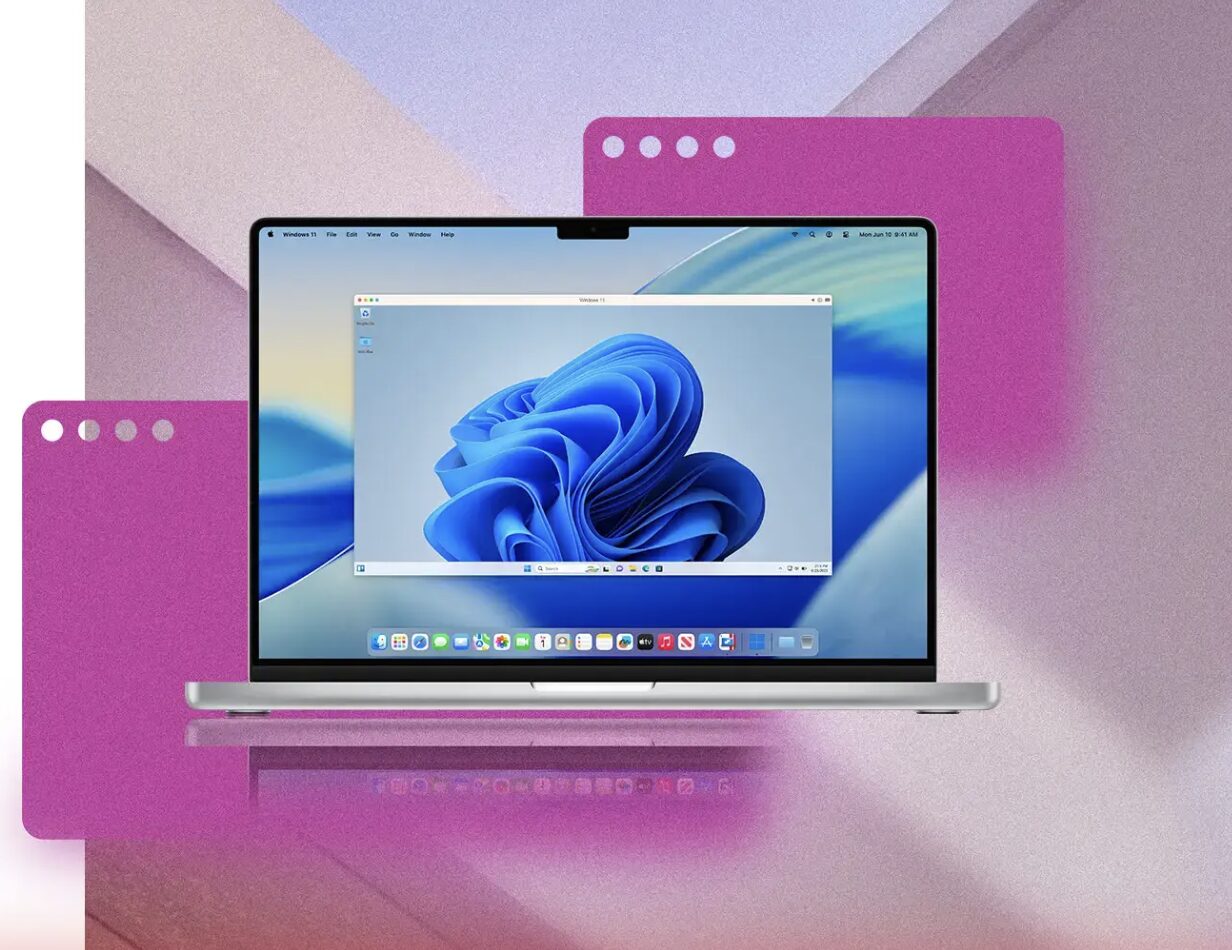
Appleシリコン MacでWindows11環境を構築
Apple M4 / M4 Pro / M4 Max チップを搭載したMacで Windows や Linux を動かす場合、Parallels Desktop は必須アプリだと思います。
2026年現在の最新状況に基づき、M4 Mac で Parallels を使用する際のポイントを日本語でまとめました。
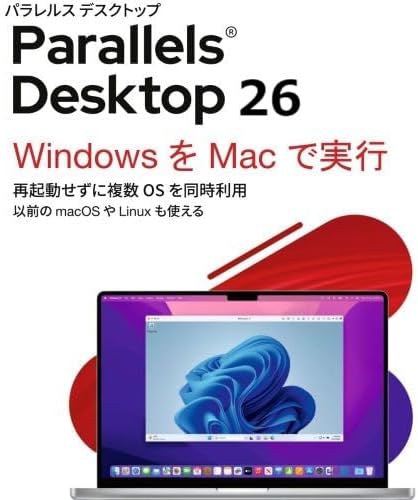
Parallels Desktop 26 通常版 (永続ライセンス)ダウンロード版/Parallels Desktop/パラレルス26/仮想化/WindowsをMacで実行/仮想環境/
互換性と推奨バージョン
M4 チップの性能をフルに引き出し、最新の macOS(macOS 16 Tahoe など)で安定して動作させるには、最新バージョンへのアップデートが必須です。
- Parallels Desktop 21/22 (最新版): M4 シリーズに完全最適化されています。特にグラフィックス処理や、M4 の強力な Neural Engine を活用した AI 関連の処理が向上しています。
- 以前のバージョン: バージョン 19 以前のものは M4 チップや最新の macOS カーネルで動作しない、あるいはパフォーマンスが著しく低下する可能性があるため推奨されません。
M4 Mac での主な特徴
M4 チップと Parallels の組み合わせは、仮想環境であることを忘れるほどのスピードを実現しています。
- Windows 11 ARM への正式対応: Microsoft が正式に承認している唯一のソリューションであり、Windows 11 Pro / Enterprise を Apple Silicon 上でスムーズに実行できます。
- コヒーレンス (Coherence) モード: Windows のデスクトップを隠し、Windows アプリ(Power BI、AutoCAD、会計ソフトなど)を Mac のアプリのように並べて表示・利用できます。
- ゲームとグラフィックス: M4 の GPU パフォーマンス向上により、DirectX 11/12 対応のゲームや CAD ソフトの動作がより滑らかになっています。
導入時の注意点(重要)
M4 Mac で Windows を動かす際には、いくつか知っておくべき制限があります。
| 項目 | 詳細 |
| OSのアーキテクチャ | ARM版 Windows 11 のみ対応しています。Intel(x86)版の Windows はインストールできません。 |
| メモリ (RAM) | M4 Mac のユニファイドメモリは効率的ですが、快適な動作のためには Mac 本体のメモリが 16GB 以上 であることが推奨されます(仮想マシンに 8GB 程度割り当てるため)。 |
| データの移行 | 古い Intel Mac からの「仮想マシンのコピー」はできません。M4 Mac 上で新しく Windows 11 ARM をインストールし、ファイルのみを移動する必要があります。 |
ヒント: M4 チップは非常に強力なため、多くの Windows 用ビジネスアプリや開発ツールは、エミュレーションを感じさせない速度で動作します。ただし、カーネルレベルのアンチチートを採用している一部のゲームなどは動作しない場合があります。
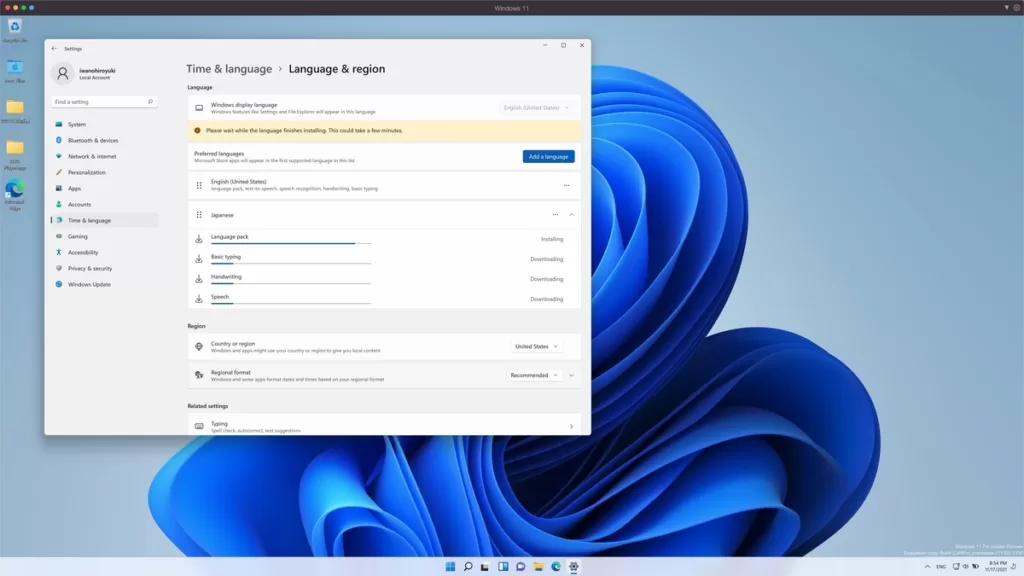
ちなみに対応しているWindows OSは、ARMアーキテクチャーで使えるWindowsは「Windows11 Insaider Preview ARM64」のみとなります。
セットアップは簡単
2026年現在の最新バージョン(Parallels Desktop 21/22、または26系)に基づいた手順を解説します。(19や18など旧バージョンとは方法が異なります)
ステップ1:Parallels Desktop本体のインストール
- 公式サイトからダウンロード: Parallels公式サイトからインストーラー(
.dmgファイル)をダウンロードします。 - インストーラーを実行: ダウンロードしたファイルをダブルクリックし、画面に表示される「Parallels Desktopのインストール」アイコンをダブルクリックします。
- 権限の許可: macOSのセキュリティ確認やパスワード入力(またはTouch ID)を求められるので、許可して進めます。
ステップ2:Windows 11の自動インストール
Parallelsのインストールが終わると、自動的に「インストールアシスタント」が立ち上がります。
- 「Windowsのインストール」を選択: 「MicrosoftからWindows 11を入手」という画面が表示されるので、「Windowsのインストール」ボタンをクリックします。
- 自動ダウンロード: M4 Macに最適な「ARM版Windows 11」が自動的にダウンロードされます。
- 自動セットアップ: ダウンロード後、インストールが自動で進みます。数分待つと「インストール完了」と表示されます。
- 以前のように、自分でWindowsの「ISOイメージ」を探してくる必要はありません。
ステップ3:ライセンスと初期設定
- Parallelsのアカウント作成: 初回起動時にParallelsのアカウント登録(またはログイン)が必要です。
- Windowsのアクティベーション: Windows 11を使用するには別途ライセンスキーが必要です。
- すでにお持ちのキーを入力するか、設定画面から直接Microsoft Storeで購入できます。
- 完了: Windowsのデスクトップが表示されたら、すぐにMac上でWindowsアプリを使い始められます。
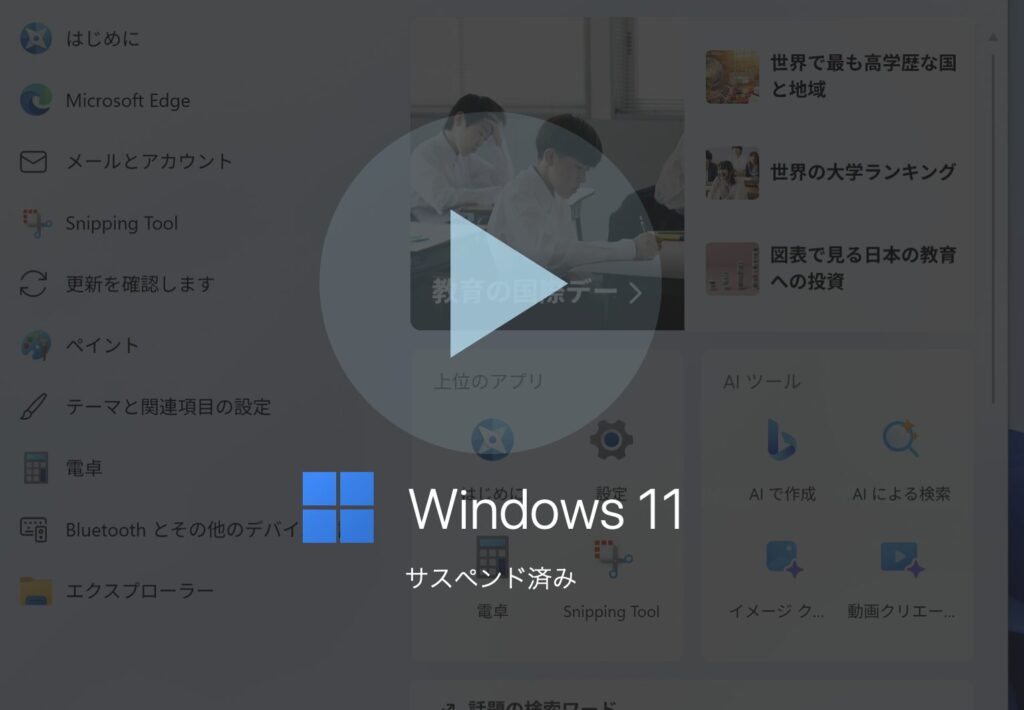
インストール時の注意点
- 無料トライアル: 最初の14日間はすべての機能を無料で試せます。「本当に自分の使いたいソフトが動くか」をまず試してから購入することをおすすめします。
- ストレージ容量: Windows本体とアプリで最低でも40GB〜64GB程度の空き容量を確保しておくと安心です。
- macOSのバージョン: M4 Macの性能を最大限引き出すため、macOSを最新の状態(macOS Sequoia 15以降)にアップデートしてから作業してください。

かつてのブートキャンプとの違い
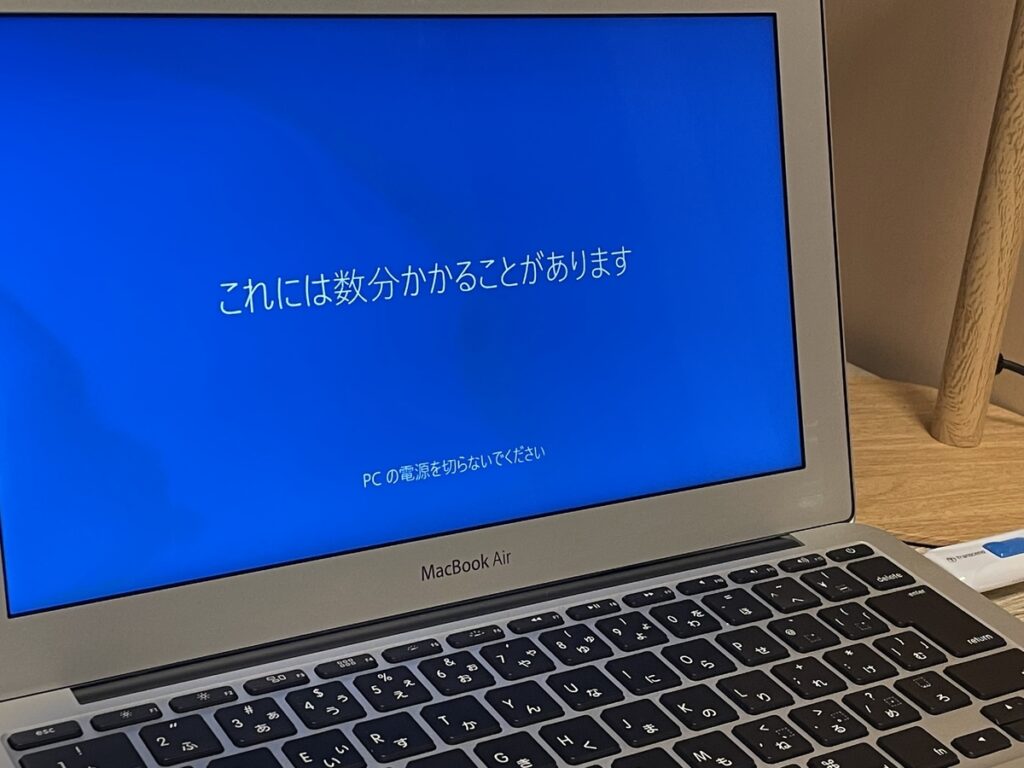
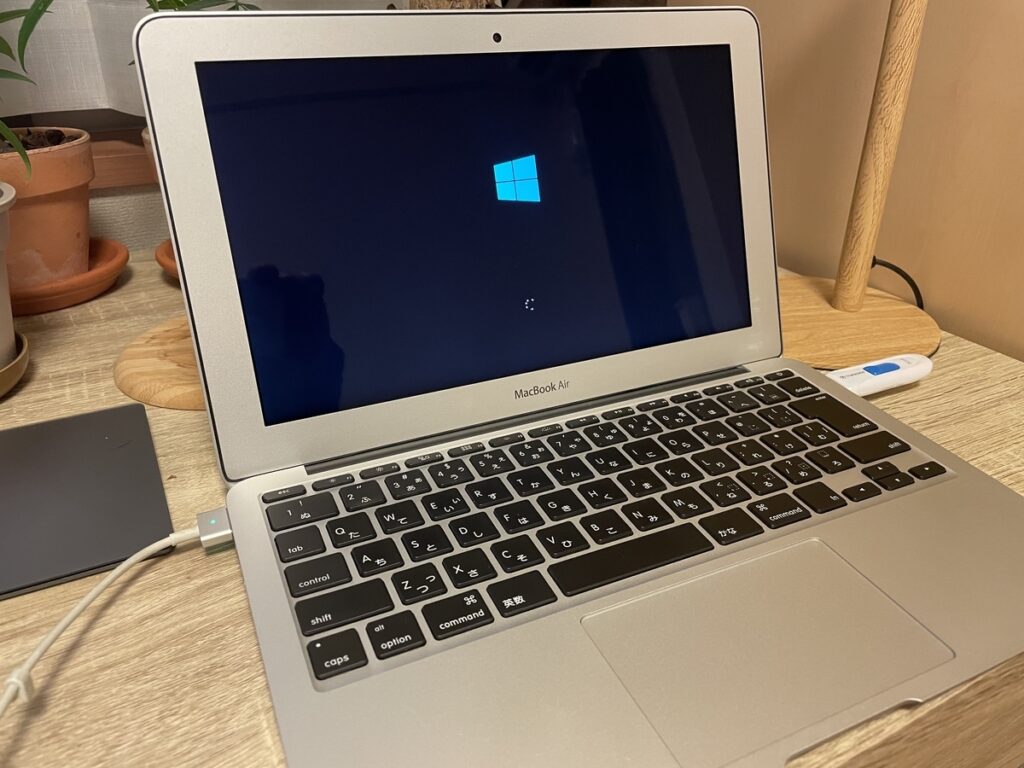
Intel製プロセッサ(Intel Coreシリーズなど)を搭載したMacにおいて、Windowsを直接インストールして切り替えて使えるようにするApple純正の機能のことです。正式名称は「Boot Camp(ブートキャンプ)」といいます。
Macの中に「Windows専用の部屋」を作るようなイメージですね。
Parallels Desktopが一つの独立したアプリ上で動作するので、同時使用が可能です。これに対し、ブートキャンプは、まったく異なる領域からブートするため「同時使用」は不可で、切替には一回リブートが必要になります。
1. Boot Campの主な特徴
- 1台2役: 再起動するだけで、macOSとWindowsを切り替えて使えます。
- 高いパフォーマンス: 仮想化ソフト(Parallelsなど)とは違い、Macのハードウェア性能をフルにWindowsに割り当てられるため、動作が非常にスムーズです。
- 無料ツール: macOSに標準で「Boot Camp アシスタント」というアプリが入っており、追加費用なしで設定を始められます(Windows OSのライセンス自体は別途購入が必要です)。
2. メリットとデメリット
| メリット | デメリット |
| ゲームや重いソフトに強い: グラフィック性能を最大限活かせる。 | 再起動が必要: macOSを使いながらWindowsを同時に開くことはできない。 |
| 互換性が高い: Windows専用の周辺機器などが安定して動く。 | ストレージを圧迫する: Windows用にディスク容量を事前に切り分ける必要がある。 |
| Apple公式サポート: ドライバ類をAppleが提供しているので安心。 | 最新Macでは使えない: Appleシリコン(M1/M2/M3チップ)搭載Macは非対応。 |
3. 実行するために必要なもの
- Intelプロセッサ搭載のMac
- Windows 10 または 11 のディスクイメージ(ISOファイル)
- 十分な空き容量(最低でも64GB以上、推奨は128GB以上)
⚠️ 重要な注意点
現在販売されているM1、M2、M3、M4チップなどの「Appleシリコン」を搭載したMacでは、Boot Campは利用できません。
もしお使いのMacが最新モデルで、Windowsを動かしたい場合は「Parallels Desktop(パラレルス)」などの仮想化ソフトを利用するのが現在の主流です。
Parallels Desktop 26 通常版 (永続ライセンス)ダウンロード版/Parallels Desktop/パラレルス26/仮想化/WindowsをMacで実行/仮想環境/





コメント