


レッツノートを中古で購入する上の注意点
レッツノートの中古はリースアップ品が多いので、オークションやフリマでも大量出品されています。しかもレッツノートって業務用途での使用が多く、ハードに扱われ傷まみれの個体も多かったりします。中にはジャンク紛いのものも出品されていたりするため、初心者の人は手を出しにくいのでは無いでしょうか?。
それで無くても、比較対象がないと何が良くて何が悪いのか判断しにくいです。
選ぶポイント
どうしても外観のみに目が行きがちだが、それ以外の部分も事前に確認しよう。
現物が届いたら記述と違う、明らかな不具合の場合はしっかり対応して貰う必要が有りますが、それには、先に書いたように事前にお店の保証条件、ヤフオクやメルカリなどの場合も、返品条件を確認しましょう。
ここでは、確認すべきポイントを7つお伝えしたいと思います。
1、外観チェック
2. 使用状況(使用時間など)
2、機種名の確認
3、仕様の確認
4、リカバリーディスクの確認
6、ドライバーの確認と機能確認
7、バッテリーの表示補正と実使用時間
届いたら確認すべきポイント
外観チェック
まずレッツノートと言えば酷使されてボロボロなイメージもあるかもしれません。致し方ないところではあるのですが、価格と程度はトレードオフですので、妥協点を見出しましょう。一番目立つのが天板の傷で、天板に目が行きがちだが角、フレームの割れに注意です。どうしても天板の傷が気になるようならシートを貼る手もあります。
機種名型番
多種多様な型番がありますので注意が必要です。フリマやオークションでは出品者自体が間違っていたり、詳しくない人も見受けられます。
レッツノートは底部に品番のシールが貼ってあります。また、起動時のBIOSでも確認できます。
仕様の確認
まずは電源を入れ「Panasonic」ロゴ表示中に「F2」ボタンを連打、これでBIOS画面が出てくるはずです。万一、BIOSロックが掛かっていたら「まず起動は不可能」です。「ジャンク品」尚且つ「起動不可」などの明記されていない場合は、規約違反ですので、返品しましょう。
仕様はBIOSにて確認できます。また、法人モデルでは使用時間なども表示されますので、前ユーザーの利用状況が分かります。
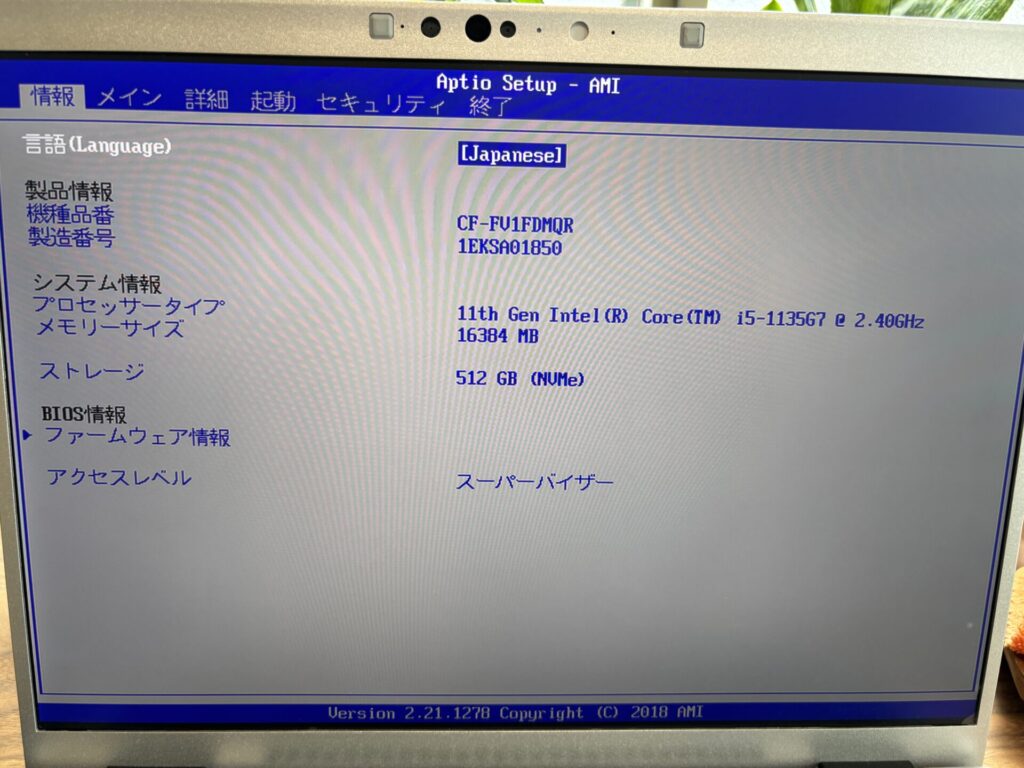
セットアップ中
再セットアップの必要性
中古品の多くは暫定的にOSがインストールされている事が多いのですが、実際どんなプログラムが仕込まれているか分かりません。ドライバーもwindows標準のものしか当たっていないことも多く、ホールパッドや顔認証などのデバイスが正常には動作しません。ですので、個人情報やネットワーク設定などは入力せず、基本の動作を確認したら、再セットアップしましょう。
基本はまず「工場出荷時」状態へ戻すこと
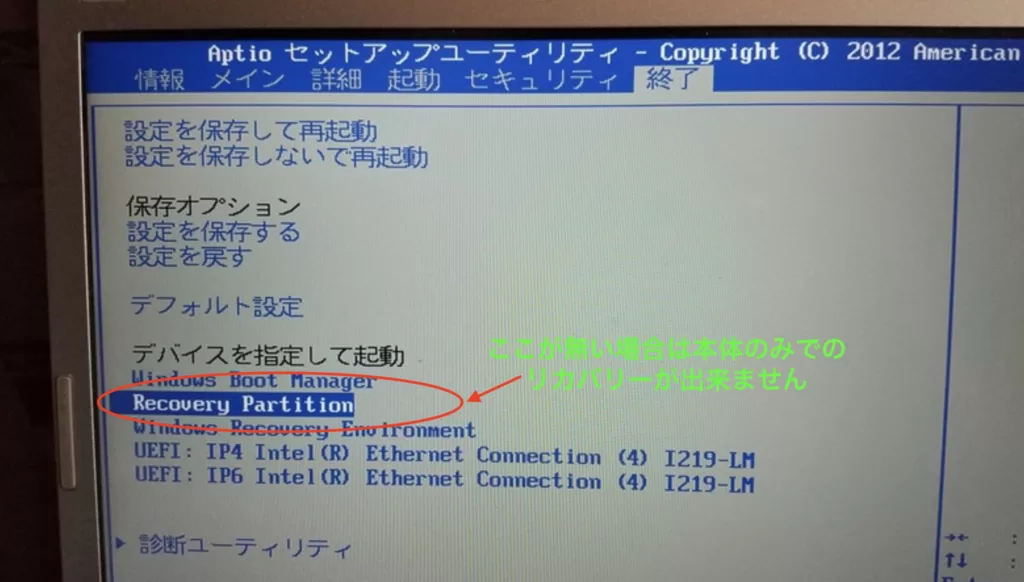
セットアップディスク並びにDtoD(ディスクtoディスク。本体内にリカバリー領域がある)の有無をチェック。
DtoDは「セットアップユーティリティー」「終了」タブにあります。以下のような選択部分が出ていればDtoDリカバリー可能です。
なぜ工場出荷時状態へ戻す必要があるのか?
ドライバーやユーティリティーが正常でない状態ですと、状態の判断が付かないので、後々になって不具合を発見する可能性もあります。
インストール後
ディスプレイの色ムラ・ドット抜けなどwindowsを立ち上げドライバーの状態を確認します。
確認にはまずコントロールパネル内のデバイスマネージャーを開き、「!」マークがついていないか確認。Panasonicのユーティリティー類がインストールされているか確認。
もしドライバーが正常に機能しない、正規リカバリー手段が無い場合の対処
メーカーサイトより「導入済みドライバー」ページへ進みます。
説明書に従い順序通りにインストールを行いますが、途中数回の再起動が必要です。
タッチパネルの動作確認
今まで中古を購入して意外と見過ごされがちなのはタッチパネル搭載機のタッチ機能の確認です。アプリから「ペイント」を開きます(グットノートやPhotoshopでも可能)描写モードから指で線を縦横無尽に書き込んでいきます。
タッチが死んでいるところは線が切れますのではっきりと不具合域が確認できます。経験からは横ライン1列(幅5ミリ程度)の欠損を経験しております。
バッテリーは?
基本的にバッテリーは消耗品であり、保証の対象外となる場合が殆どです。但し使う上で状態を確認しておくことは重要です。
もっとも新しくバッテリーを新品交換するのがお勧めですが。まずは設定アプリから「バッテリー残量表示補正」を実行します。これは放電と充電を繰り返すため相当時間がかかりますので注意。そのうえで実使用し時間を計測しましょう。あからさまに残量の急低下などがある場合は即交換が必要です。
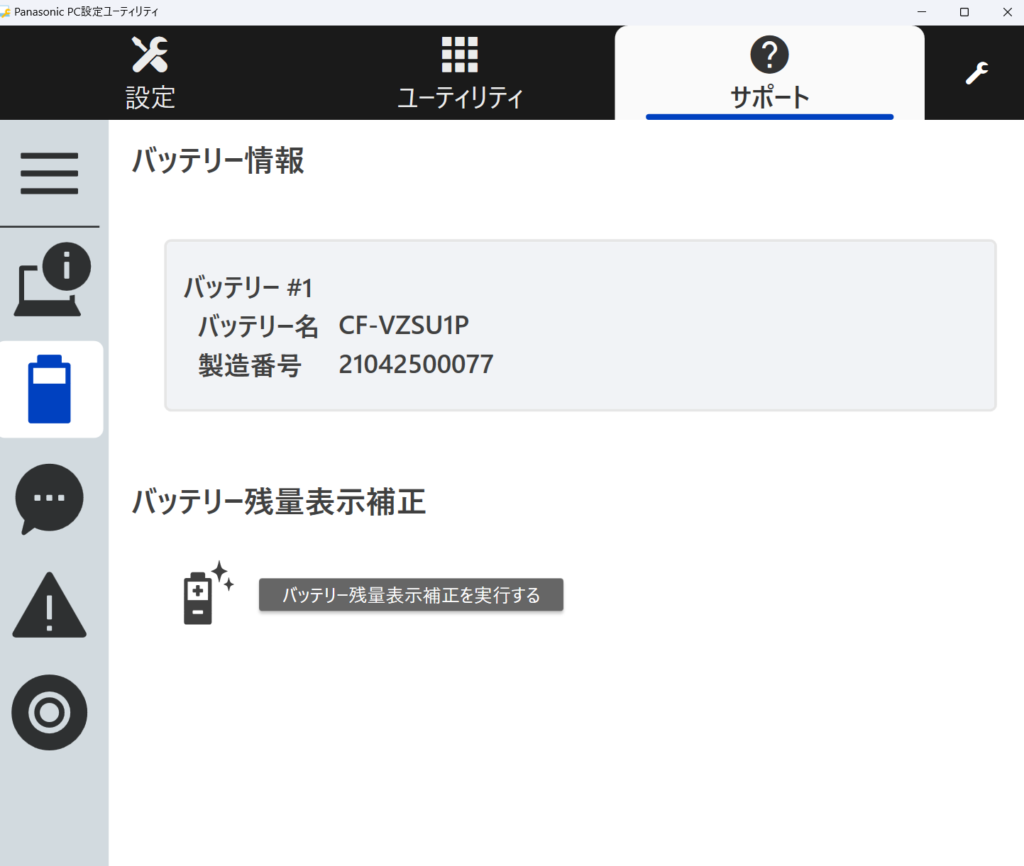
バッテリーチェック
Windowsの機能を使ってバッテリーチェックを行いましょう。Windowsには「Battery report」と言う機能があります。これを使うことでバッテリーの劣化具合が判りますので、目安にするとよいでしょう。
[ファイル名を指定して実行」もしくはスタートメニューの検索窓から
「cmd」
と入力します。
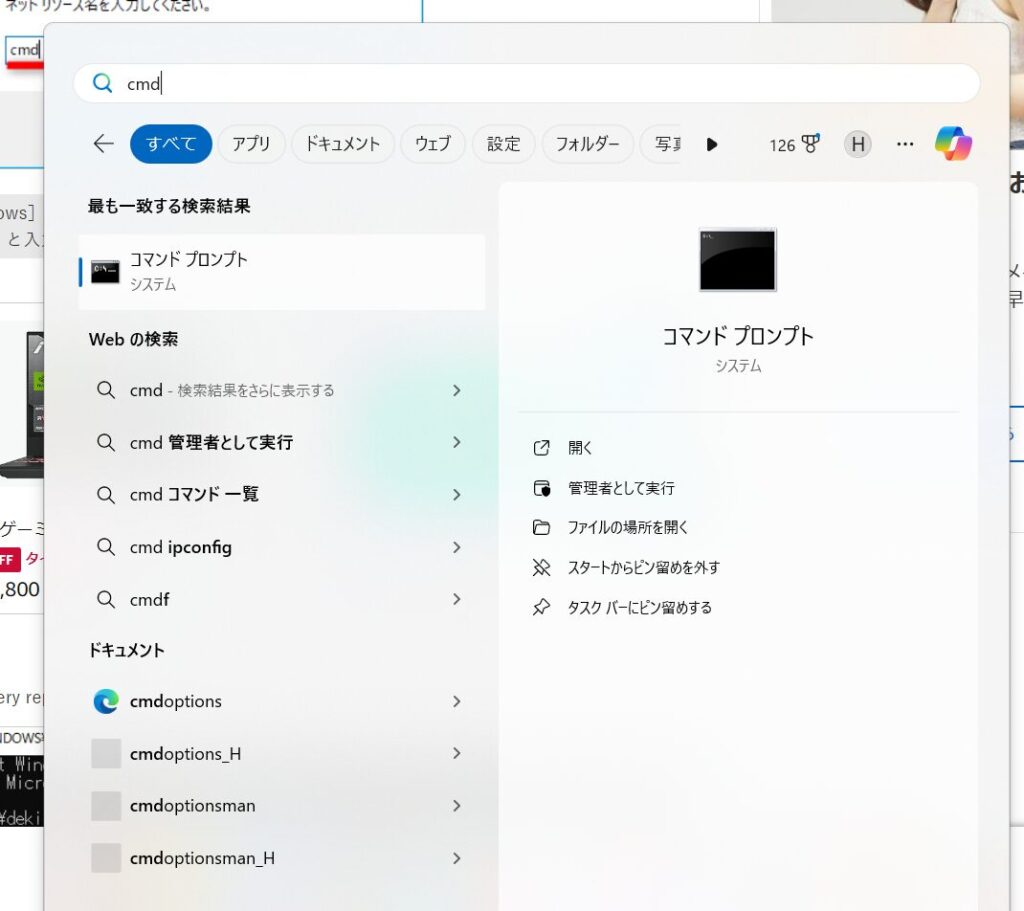
「コマンドプロンプト」を選択します。
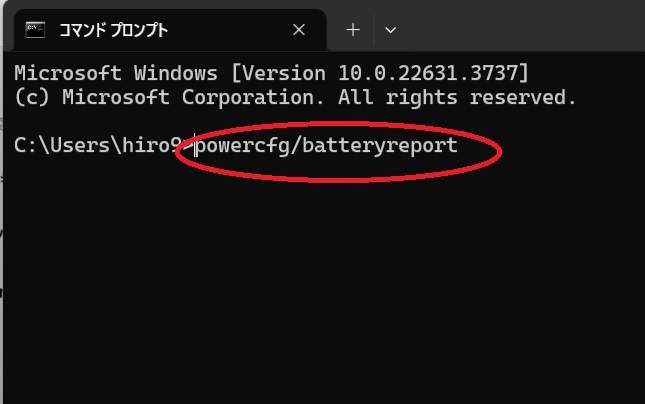
そこで「powercfg/batteryreport」と入力し「enter」
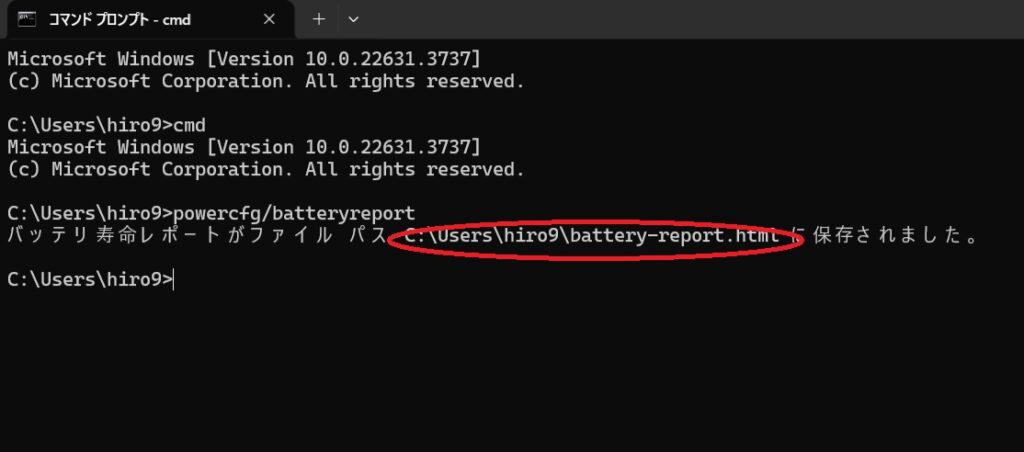
以下の部分に保存されますので、
コピペしてwebブラウザのアドレス窓に張り付けると
レポートが見られます。
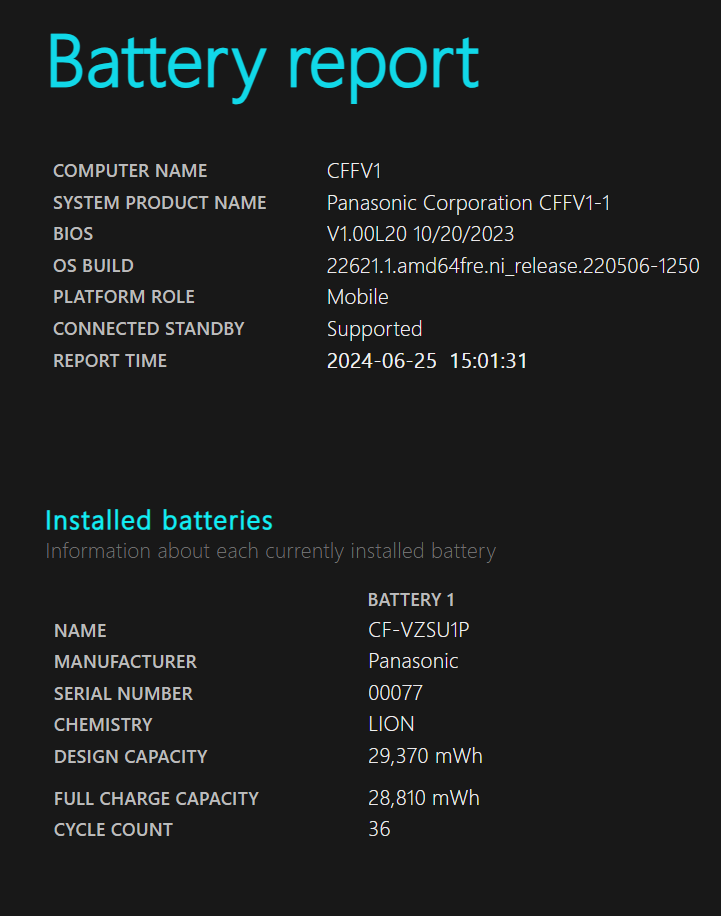
初期容量の「DESIGN CAPACITY」・現満容量の「FULL CHARGE CAPACITY」、
充電回数の「CYCLE COUNT」と表示されます。
現満充電容量/初期満容量=劣化率となります。
28,810÷29,370=0.98(98%)



コメント