

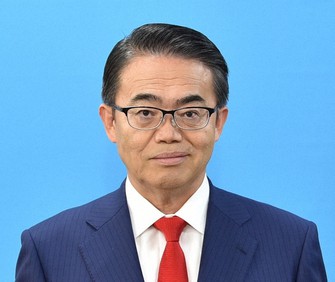
問題の続く大村愛知県知事
何かとお騒がせな「愛知県」そのトップが大村秀章知事。「公金」使いたい放題で、羨ましいと思う自治体の長も多いのではないでしょうか?県民税(名古屋の市民税も)を払っている身としては、その責任をぜひとも追及してほしいのですが、議会自体も福岡の様になっていないか心配です。
いちトリエンナーレ2019 — 政治・行政的混乱(大村県政)
愛知県主導の国際芸術祭。企画展「表現の不自由展・その後」の展示内容に対し、脅迫電話や抗議が殺到し、開幕わずか3日で展示が一時中止となりました。
2019年の混乱と論争(表現の不自由展・その後)
2019年(第4回)津田大介が芸術監督を務め、「情の時代(Taming Yarns)」をテーマに開催された「あいちトリエンナーレ」。
「表現の不自由展・その後」を巡り様々な問題が浮き彫りになりました。
過去に公立美術館等で展示拒否・撤去された作品を集めた企画展「表現の不自由展・その後」において、いわゆる「慰安婦像(平和の少女像)」や昭和天皇をモチーフにした映像作品などの展示が行われました。
これに対し、政治家からの批判、大量の抗議電話が殺到し、安全確保を理由に開会からわずか3日で企画展が中止(会期終盤に条件付きで再開)となる異例の事態に発展しました。
文化庁が「申請手続きに不備があった」として採択していた補助金全額不交付を決定(後に一部減額交付で和解)。
実行委員会会長の大村秀章知事と、会長代行であった河村たかし名古屋市長(当時)が激しく対立。名古屋市が負担金の支払いを保留したため愛知県側が提訴する事態(裁判は県側勝利で確定)となり、その後の県知事リコール署名運動へと波及しました。
愛知県負担金: 約7億9,000万円
名古屋市負担金: 約2億1,000万円
国(文化庁補助金): 約7,800万円
(残りの約1.9億円は民間協賛金やチケット収入等)
全体事業費 約12.7億円のうち、約10.8億円(約85%)が公費(税金)で賄われました。
収支自体は予算内で収まったものの、安全管理上の問題による展示中断、文化庁による交付金の不交付決定(後に全額ではないが交付決定)、さらに名古屋市による負担金一部未払いと愛知県との裁判闘争に発展するなど、運営面・リスク管理面で大きな課題を残したイベントとして知られます。芸術家でも無い「思想が強い」人物がトップだった点が問題を大きくしたと言えます。
新型コロナウイルス感染症(COVID-19)への対応
愛知県の大村秀章知事による新型コロナウイルス感染症(COVID-19)への対応については、その政治的姿勢や具体的な政策の進め方、他自治体や国との連携面において複数の批判や論争が生じました。主な議論点・批判点は以下の通りです。
休業要請・協力金に関する対応と手続きの錯綜
事業者支援に関する施策や情報発信でも混乱が発生しました。
愛知県独自で発令した緊急事態宣言や休業要請において、対象業種や協力金の支給基準・手続きが度々変更されたことに対し、飲食店や中小事業者から「対応が遅い」「現場の混乱を招いている」といった不満が上がりました。
PCR検査数や医療提供体制の初期対応
初期段階における医療政策への批判も存在しました。
2020年春頃の初期感染拡大期において、PCR検査の拡充件数や病床確保のスピード感について「対応が後手に回っている」という声がありました。
政府(国)や他都道府県への強い発言と波紋
大村知事は国(政府)や隣接する自治体の対応に対しても厳しい発言を繰り返しました。
東京・埼玉・千葉への「医療崩壊」言及問題(2020年)は知事として資質を問われても仕方ない発言です。記者会見で首都圏の感染状況について「医療崩壊を起こしている」などと発言し、東京都の小池百合子知事や埼玉県の大野元裕知事らから不快感を示され、抗議・反論を受ける場面がありました。
国の観光支援策(Go To トラベル等)や他県の感染対策に対する強い発言が報道される一方で、「責任転嫁に見える」「協力体制を築くべき場面で摩擦を生んでいる」といった姿勢への疑問視・批判が一部から出されました。
マスク・物資等の中国支援
2020年初頭、新型コロナウイルスが武漢市を中心に拡大した際、愛知県は中国の協定都市などに対して支援物資を送りました。
愛知県から中国へ医療用マスク等の支援物資を送付した直後、日本国内でも猛烈なマスク不足が発生しました。このため、「県民への供給が足りない時期に中国へ送った」として、行政判断に対する強い批判がSNSや一部県民から殺到しました。
愛知・名古屋2026アジア競技大会(開催準備・予算問題)
愛知県と名古屋市が共同開催する国際スポーツ大会。
準備段階において、当初試算(約850億円)から建築資材・人件費の高騰等により開催費用が大幅に膨らんだことが懸念材料となりました。
選手村の新設断念や既存施設活用への切り替えなど、大会収支悪化(巨額の自治体負担)を防ぐための厳しいコストカット作業が続けられた経緯があります。
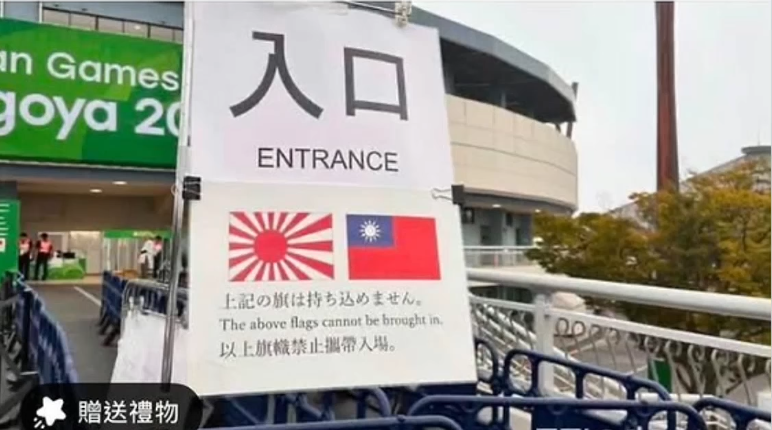
また、海外企業の選定・随意契約が「正しかった」のか。疑問が残ります。旭日旗や台湾国旗の持ち込みを禁止するなどあまりにも無神経な行いです。
記者会見や職員・スタッフレベルでの言動・発言
記者会見や事務方への態度に対する批判もありました。
会見中に資料の不備やスタッフの手際に対して強い口調で叱責する様子がライブ配信等で流れ、SNSや一部メディアで「態度が威圧的ではないか」といった批判が上がった事例があります
大村秀章知事の対中姿勢や親中派とされる言動については、主に以下の事例や施策を背景に、保守層や批判派から「中国寄りに過ぎる」「あからさまな中国びいきだ」といった批判や議論がなされてきました。
中国要人・駐日大使との頻繁な会談と強い経済連携姿勢
大村知事は愛知県の基幹産業である自動車・製造業の市場や供給網を意識し、知事就任以降、訪中や中国要人との面会を積極的に行っています。
中国駐名古屋総領事や駐日中国大使との定期的な会談を実施し、愛知県と中国各省(江蘇省、広東省など)との経済・文化交流を推進してきました。
国境離島や安全保障論争を巡り日中関係が緊張する局面においても、対中友好や経済協力を前面に押し出す発言を崩さなかったため、「国の外交方針と不整合があるのではないか」「親中姿勢が目立ちすぎる」といった声が上がりました。
中国と言えば・・・フェンタニル原料の密輸拠点問題
欧米の調査報道サイトや日本経済新聞などの報道(2025年6月)により、米国で猛威を振るう超強力な合成麻薬「フェンタニル」の原料化学物質(前駆体)を供給する中国系組織が、名古屋市西区に拠点を置く企業・倉庫を利用していた実態が明らかになりました。
中国国内での取り締まりや米国への直接輸出監視をかいくぐるため、日本(名古屋)を経由地(ハブ)として利用。日本からの荷物は法的規制や関税検査の目が行き届きにくい隙を突き、化学品や工業原材料と偽って米国・中南米へ不正発送を行っていたとされています。
日本国内でも麻薬前駆物質(原料)の輸出入規制や監視体制の甘さが問題視され、麻薬取締部(マトリ)や警察、厚生労働省などの行政当局が監視の強化や法規制の見直しに動くきっかけとなりました。
いつまで許す?愛知県民
これらの問題に愛知県の人はどこか「無関心」。日本人が侮辱されても、ある意味「加担」している愛知県。私はこんなところに税金は納めたくありません。沖縄が激変した今年、次回の知事選挙では愛知県が必ず変わってほしいと願うばかりです。



コメント