

windows11 必ずやっておきたいセキュリティ設定
Windows 11は標準の状態でも高いセキュリティを備えていますが、設定を数カ所見直すだけで、ウイルス感染や不正アクセス、万が一の紛失時のリスクを大幅に下げることができます。
「これだけはやっておきたい」という設定を紹介。
「コア分離(メモリ整合性)」の確認
Windows 11の目玉機能の一つですが、古いPCからアップグレードした場合などはオフになっていることがあります。これは、悪意のあるコードがセキュリティの高いプロセスに侵入するのを防ぐ「土台」となる設定です。
設定 > プライバシーとセキュリティ > Windows セキュリティ > デバイス セキュリティ > コア分離の詳細
「メモリ整合性」をオンにする。
「ランサムウェア防止」の有効化
大事な書類や写真が保存されているフォルダーを保護し、許可されていないアプリが中身を書き換える(暗号化して身代金を要求する)のを防ぎます。
Windowsセキュリティ > ウイルスと脅威の防止 > ランサムウェアの防止の管理
「コントロールされたフォルダーアクセス」をオンにする。
※仕事で使うCADソフトや特定のツールがブロックされる場合は、個別に「アプリを許可」する必要があります。
Microsoftアカウントの「2段階認証」
Windowsの設定そのものよりも重要と言えるのが、ログインに使用しているMicrosoftアカウント自体の保護です。
Microsoft アカウントのセキュリティダッシュボードにアクセスし、「2要素認証(多要素認証)」を有効にします。
スマートフォンアプリの「Microsoft Authenticator」を使うと、パスワード入力なしでスマホの承認だけでログインでき、安全性と利便性が両立します。
ブラウザとファイルの保護(SmartScreen)
インターネットからダウンロードした「怪しいファイル」や「詐欺サイト」を、実行・閲覧前にブロックします。
Windows セキュリティ > アプリとブラウザーの制御 > 評価ベースの保護設定
以下の項目をすべてオンにする。
- アプリとファイルの確認
- Microsoft Edge の SmartScreen
- 望ましくない可能性のあるアプリのブロック
「デバイスを探す」をオンにする
ノートPCを持ち出す機会がある場合、紛失時に地図上で場所を特定したり、リモートでロックしたりできます。
設定 > プライバシーとセキュリティ > デバイスを探す
「オン」にする。
まとめチェックリスト
| 項目 | 効果 |
| コア分離 | システムの根本的な脆弱性を突く攻撃を防御 |
| ランサムウェア防止 | 大事なファイルが勝手に書き換えられるのを防ぐ |
| 2段階認証 | アカウントが乗っ取られるリスクをほぼゼロにする |
| SmartScreen | 怪しいサイトやファイルの「うっかり」実行を防ぐ |
| Windows Update | 常に最新の状態に保ち、未知の弱点を塞ぐ |
「標準ユーザー」の活用も検討を
普段の作業を「管理者(Administrator)」ではなく「標準ユーザー」アカウントで行うようにすると、万が一ウイルスに接触してもシステム全体を書き換えられるリスクを抑えられます。
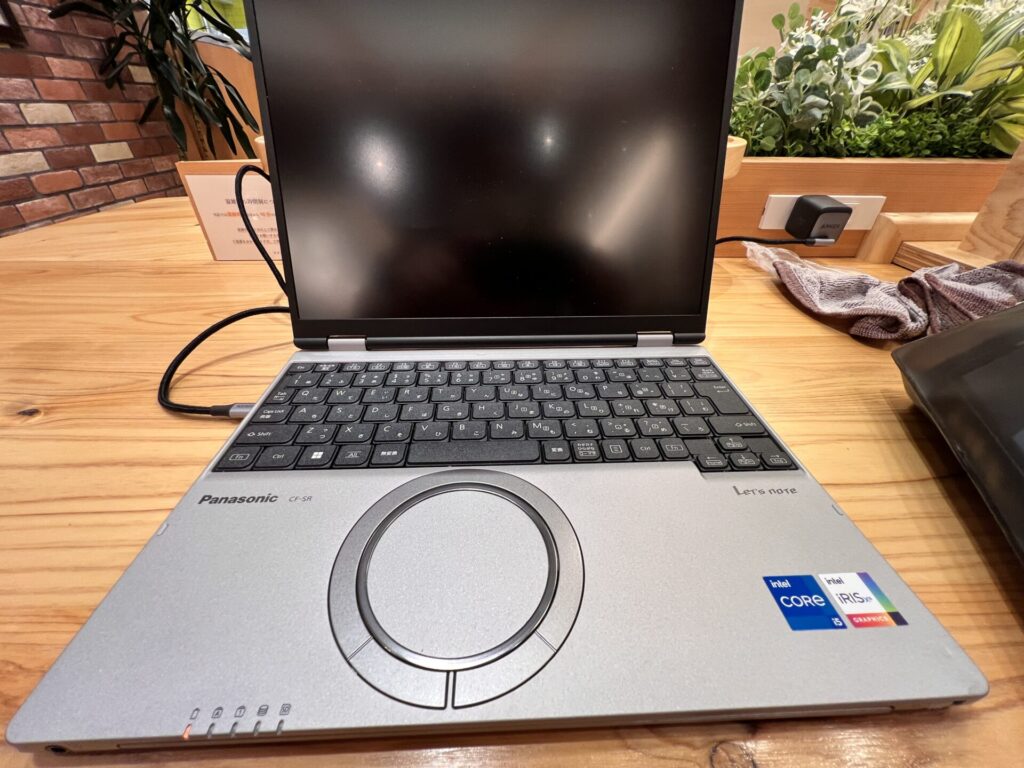
Windows カフェでの使用時 セキュリティ設定
カフェなどの不特定多数の人がいる場所でWindowsノートPCを使用する場合、「ネットワーク経由の攻撃」と「物理的な盗み見・盗難」の2点に絞って対策するのが効果的です。
特にやっておきたい設定を優先度順に整理しました。
ネットワーク「境界線を引く」
公共のWi-Fiは、同じネットワーク内の他のデバイスから自分のPCが見えてしまうリスクがあります。
ネットワークプロファイルを「パブリック」にする
VPNを活用する
通信を暗号化し、Wi-Fiの運営者や同じネットワーク内の第三者に通信内容を覗き見られるのを防ぎます。
理想は「テザリング」
可能な限り、フリーWi-Fiではなくスマートフォンのテザリング(インターネット共有)を利用するのが最も安全です。
物理的セキュリティ「目線を遮る」
カフェで最も多いリスクは、実は背後や隣からの「ショルダーハック(覗き見)」です。
「動的ロック(ダイナミックロック)」を有効にする
スマートフォンとPCをBluetoothでペアリングしておくと、スマホを持って席を離れた瞬間に自動でWindowsがロックされます。
設定 > アカウント > サインイン オプション > 動的ロック
覗き見防止フィルター(物理)
画面の視野角を狭める物理的なフィルターを貼るのが最も確実です。特に設計図や見積書、個人情報を扱う場合は必須級のアイテムです。
万が一に備える「データを守る」
PCそのものを紛失・盗難された場合、ハードディスクを抜き取られて中身を見られるのを防ぎます。
BitLocker(デバイスの暗号化)を確認
ストレージ全体を暗号化します。これがオフだと、パスワードをかけていてもデータを取り出すのは容易です。
設定 > プライバシーとセキュリティ > デバイスの暗号化(または「BitLocker の管理」)
「Windows + L」を癖にする
少し席を立つ際、必ず「Windowsキー + L」で即座にロックをかける習慣をつけましょう。
まとめ 外出用セキュリティ・チェックリスト
| 対策項目 | 推奨設定 | 備考 |
| Wi-Fi設定 | パブリックネットワーク | 共有機能を強制オフ |
| 接続方法 | VPN または テザリング | 公衆Wi-Fiの暗号化不足を補う |
| 離席対策 | 動的ロック | スマホ連動で自動ロック |
| 紛失対策 | BitLocker | データ流出の最終防衛線 |
| 視線対策 | プライバシーフィルター | 物理的な覗き見を防止 |





コメント