

Fantasticalの世界
Fantasticalって何?
Fantasticalは、Apple製品(Mac, iPhone, iPad, Apple Watch)やWindowsで利用できる、非常に定評のあるカレンダーアプリです。最大の特徴は、「自然な文章(話し言葉)」で予定を入力できる強力な解析機能と、洗練されたデザインにあります。
2026年現在、無料版でも基本機能は使えますが、より高度なスケジュール管理や自動化を求める場合は有料版(Flexibits Premium)への移行が必要です。
このアプリはMacOS、iOS,iPadOS, Windowsに対応していて、操作方法が直感的で使いやすい。私自身、3年くらい使い続けていますがカレンダーだけではなくリマインダーも一度に表示できとても把握しやすいのです。マルチプラットフォームに対応したものが少なく、本来ならWindowsも共有したいのだが難しいのが実情。代替としてOutlookのスケジュールを使う事もできますが、シームレスさは圧倒的にFantasticalが上です。
無料版と有料版(Premium)の違い
無料版は「高機能なカレンダービューア」として優秀ですが、有料版は「秘書のような自動化ツール」へと進化します。
| 機能 | 無料版 | 有料版 (Premium) |
| カレンダー表示 | 全ビュー利用可能(日・週・月・年) | 全ビュー利用可能 |
| タスク連携 | 表示・完了チェックのみ | 作成・詳細編集・同期 (Todoist等) |
| 自然言語入力 | 基本入力のみ | 入力補完(場所・人・リスト) |
| 天気予報 | 3日分 | 10日分(詳細な体感温度・降雨予測) |
| カレンダーセット | 制限あり | 無制限(仕事・プライベートの即時切替) |
| スケジュール調整 | × | Openings(予約ページ作成)/ Proposals |
| 移動時間の計算 | × | 移動時間の自動ブロック・出発通知 |
| 特殊カレンダー | × | 祝日、スポーツ、TV番組等の追加 |
有料版でできること(特に便利な3選)
1. 「カレンダーセット」の活用
「仕事中」「プライベート」「特定のプロジェクト」など、表示するカレンダーの組み合わせを瞬時に切り替えられます。位置情報と連動して「オフィスに着いたら仕事用カレンダーだけ表示する」といった自動化も可能です。
2. 「Openings(予約受付)」と「Proposals」
Calendlyのような「空き時間を相手に送って予約してもらう機能(Openings)」や、複数の候補日を提示して「参加者の多数決で決める機能(Proposals)」が使えます。ビジネスでの日程調整が圧倒的に楽になります。
3. 移動時間の自動確保
予定の場所に間に合うように、交通状況を考慮した「移動時間」をカレンダー上に自動でブロックします。また、雨が降りそうな時に「傘を持って出発して」という通知を出す機能も備えています。
Fantasticalの使い方:日本語入力のコツ
Fantasticalの最大の魅力は、検索窓に文章を打つだけで予定が組めることです。
- 入力例:
来週の金曜 13時から 渋谷で ランチ- これだけで「日付・時間・場所」が自動判別されます。
- カレンダー指定: 文末に
/w(Work) や/p(Personal) と打つだけで、保存先カレンダーを指定できます。 - 繰り返し:
毎週月曜日 10時に ミーティングと入力すれば、定期的な予定として登録されます。
料金プラン (2026年1月現在)
. 個人プラン(Individual)
自分一人ですべての機能(カレンダー、タスク、Cardhop連携など)を利用する場合。
- 月払い: 約 1,000円 / 月
- 年払い: 約 10,000円 / 年 (1ヶ月あたり約833円)
2. ファミリープラン(Family)
最大5人の家族メンバーとプレミアム機能を共有できます。各自が自分のアカウントを持ちつつ、一つの支払いで済みます。
- 月払い: 約 1,500円 / 月
- 年払い: 約 14,000円 / 年 (1ヶ月あたり約1,166円)
いろんなアカウントと同期
初期設定でアカウントを追加します。私の場合はiCloudとGoogleとOutlookのアカウントを追加しています。それ以外含め計14のカレンダーセットしており非常に多岐に使えます。
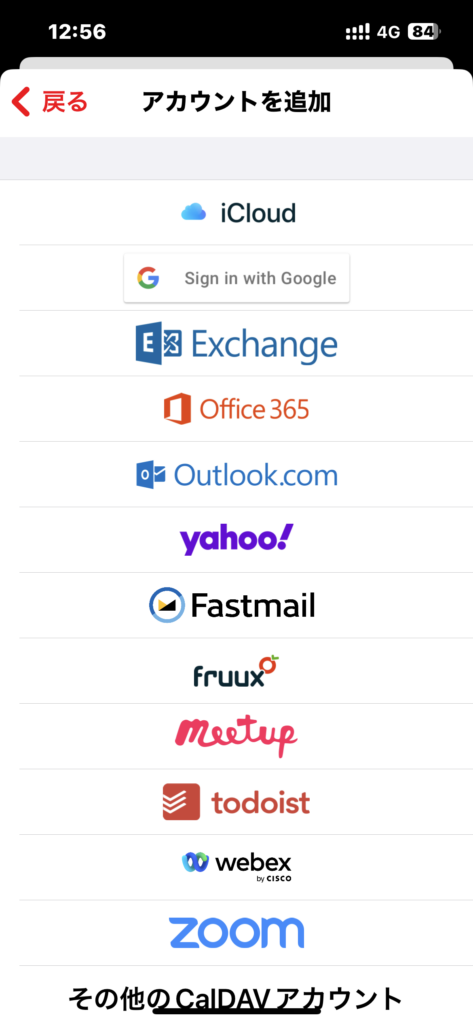
これによりどのアプリで入力しても一元で管理できます。
使い勝手が良く管理もしやすいので助かります。タスクはApple純正アプリの「リマインダー」で入力しFantasticalで管理する事ができます。
画面の見え方
縦位置と横位置では表示が若干違います
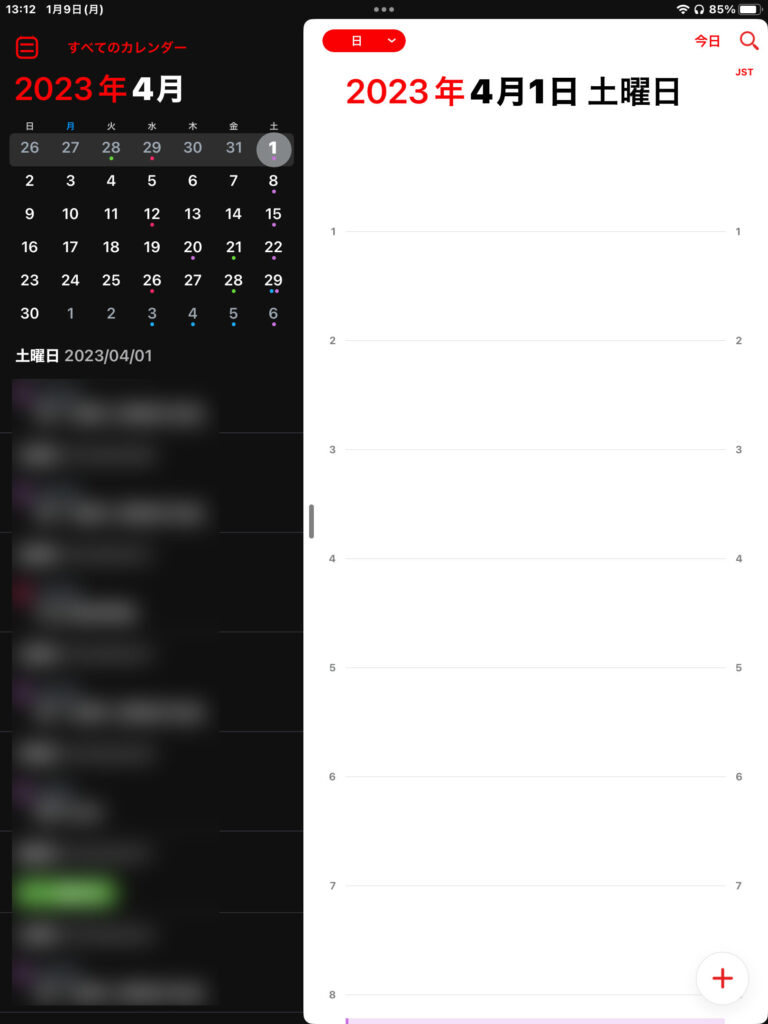
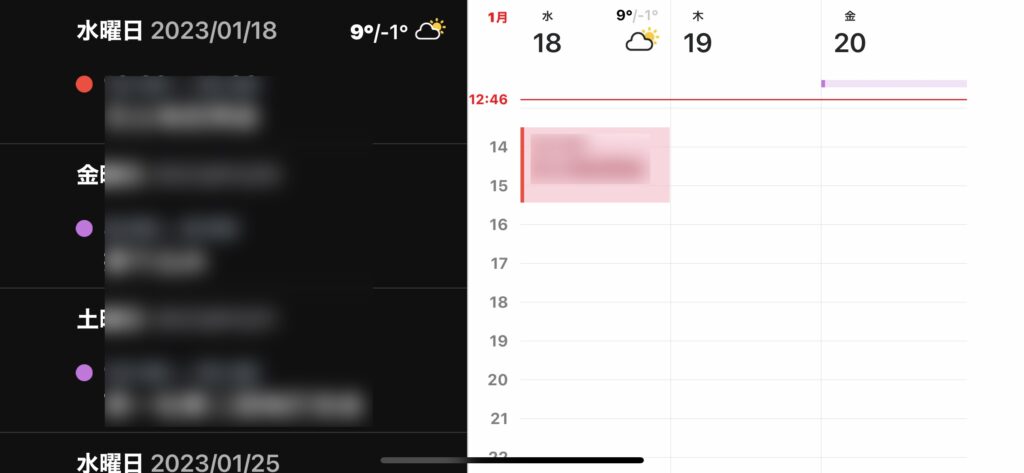
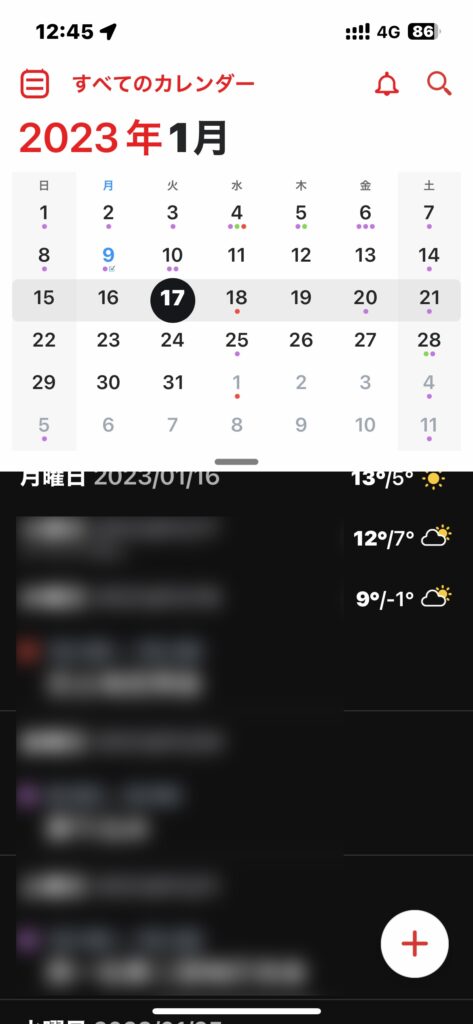
iPhoneの縦位置
通知機能
私はスケージュールを忘れないように通知を活用しています。何日前に通知するか、何回通知するかなど自由に選べるため、一覧・縦スクロール・横スクロールと自分に合った表示が選択可能です。
このカレンダー部分は日・週・月・四半期・年と表示でき予定の内容に合わせて調整すると使いやすい。準備が必要なものや時間を要するものなどは、余裕をもって設定し、タスクと合わせて忘れを防止します。
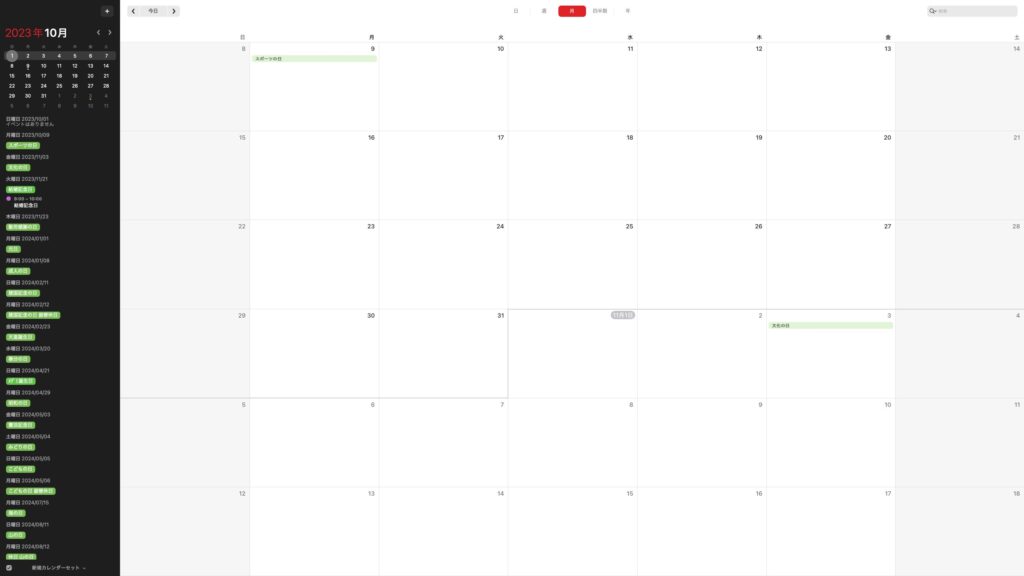
また、機器ごとに通知をコントロールすることで、最重要なものはApplewatchで通知し、それ以外はスマホのみとする。帰宅したらパソコンで精査していく、そんな使い方です。
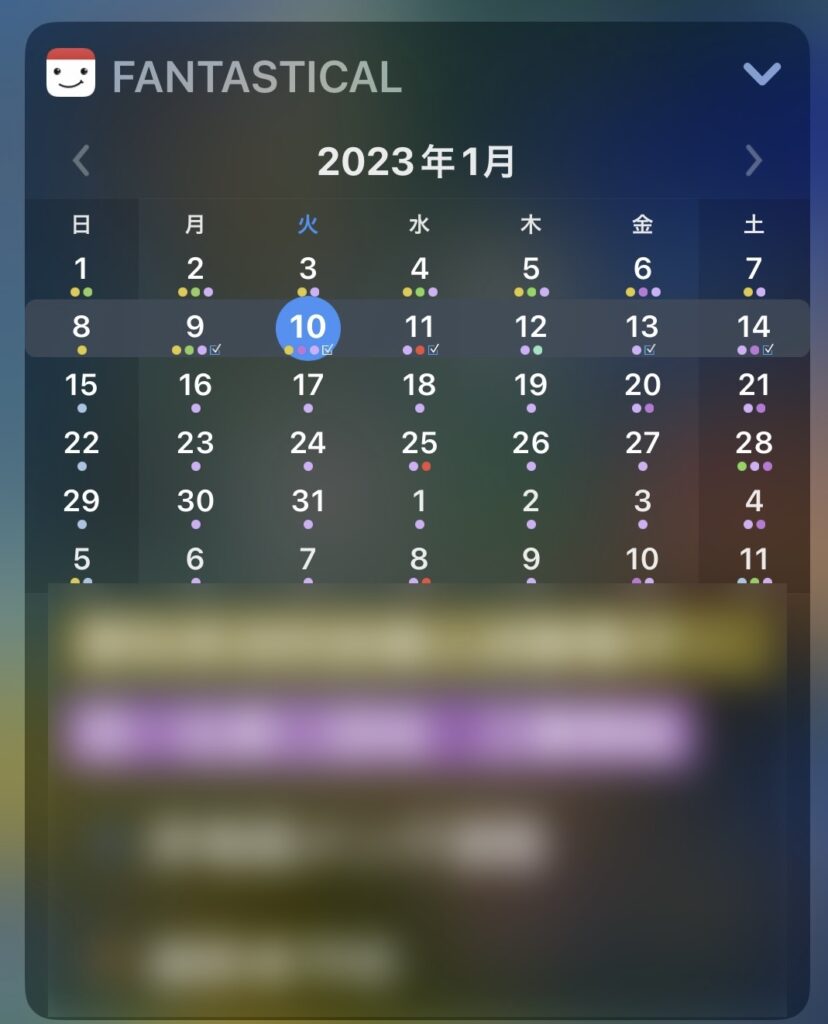
スケジュールやタスクを入力
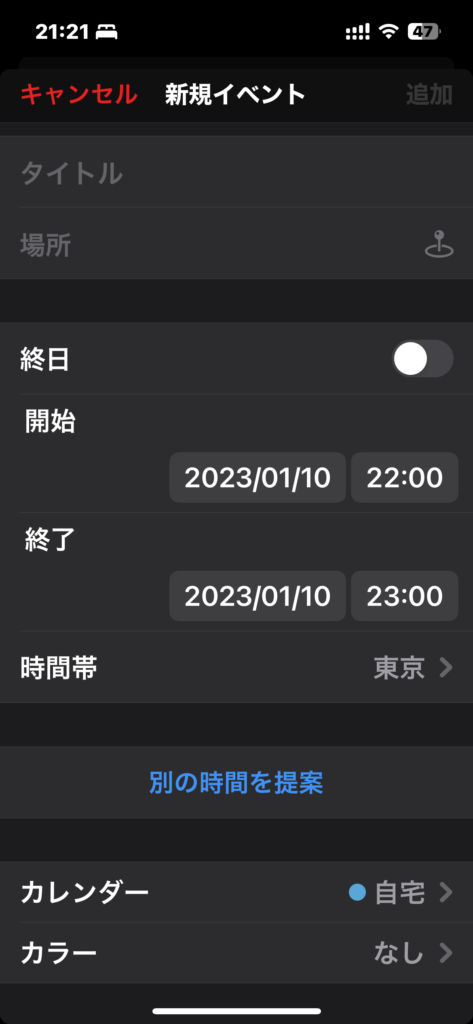
スケジュールの登録は以下のような入力画面で行います。カレンダーは個人の目的によって幾つも分けることが可能です。
色分けをして新規イベント入力時に指定すれば、特定のイベントのみ抽出が可能です。これなら一目瞭然で見易いですよね。
より簡単にイベント登録
上記のようにスケジュールやタスクの入力は個別に詳細入力可能ですが、簡単なのは最初の入力画面で文章で入力すると予定表に反映される機能。
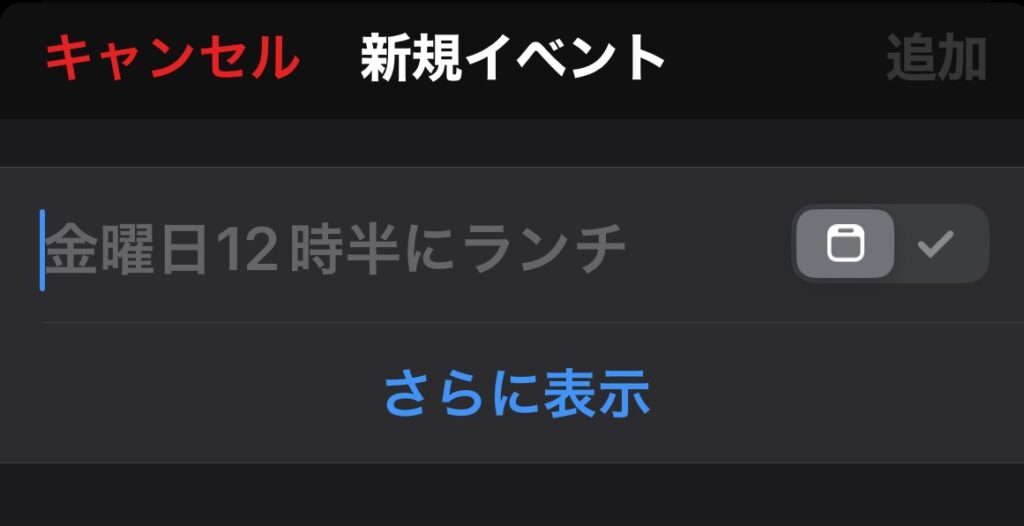
ここへイベントを入力
右下のマイクマークをクリックしスマホに話しかければ音声によるスケジュールの入力も簡単にできます。
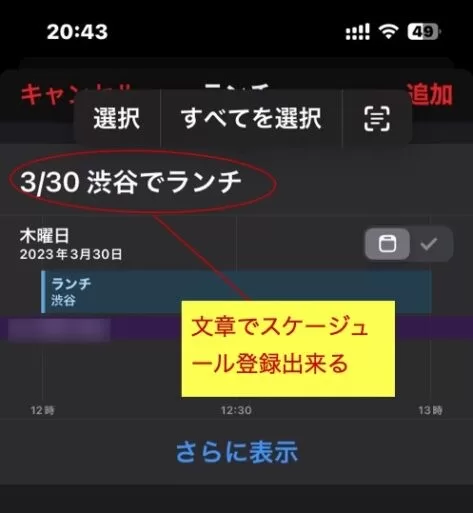
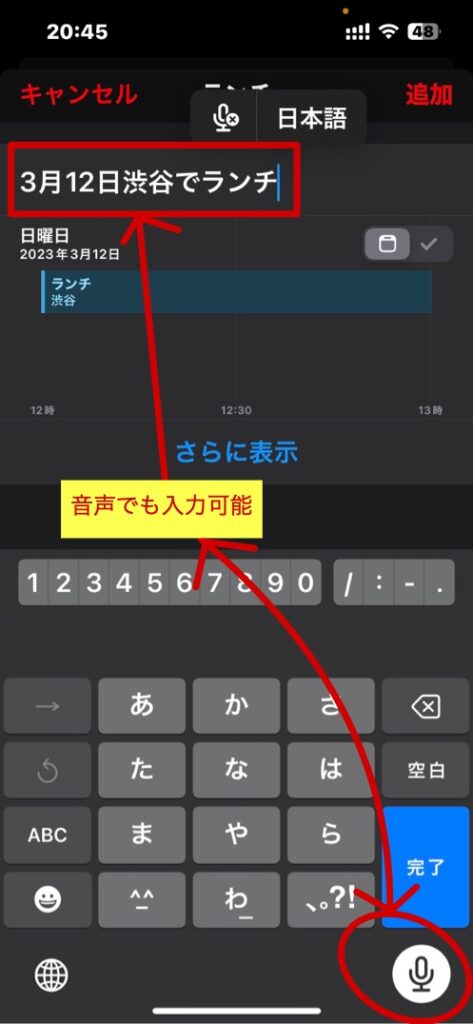
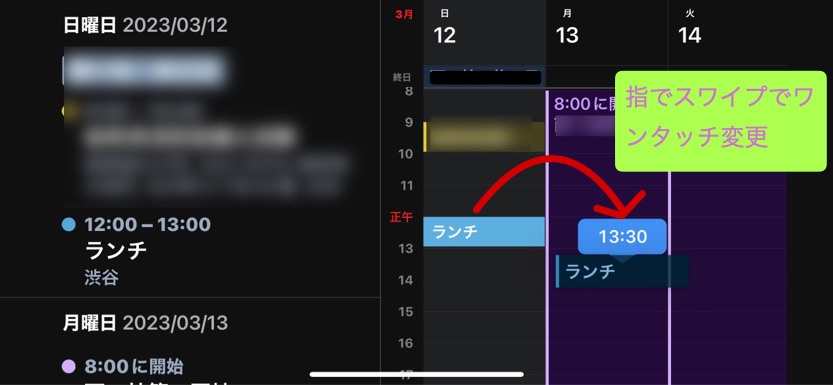
以下のように反映された予定は長押しでドラック&ドロップで移動。
瞬時に変更ができます。
Windows対応
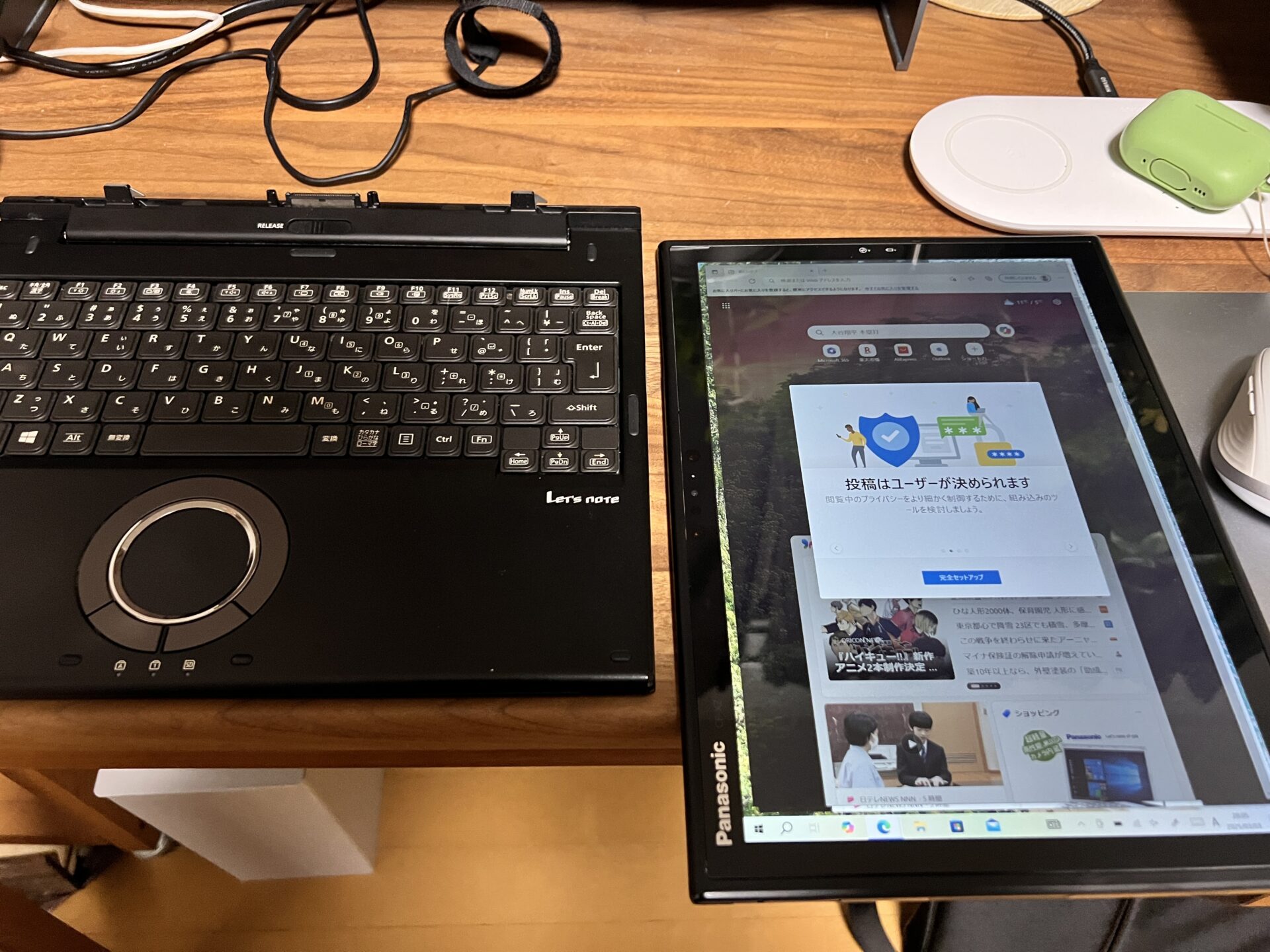
非常に便利なアプリでWindowsとMac・iPhoneの連携ができるのが良い。Windowsにもアプリが登場し使い勝手はさらに向上しました。操作性と機能は他のOS版と変わりありません

Windowsパソコンから入力、iPhoneで確認と言うような活用法が便利です。最高の私のお勧めアプリでした。




コメント