

中高年のための記憶補完術
自分の経験ですが、50代以降になると、「新しいことを覚えられない」「思い出すのに時間がかかる(検索エラー)」こんな場面が増えてきます。また、物を無くしたり、約束を忘れてしまったり、仕事にも不都合が出てきます。記憶力そのものを鍛えるよりも、ツールや仕組みを使って「脳の負担(ワーキングメモリ)を減らす」アプローチが非常に効果的だと痛感するこの頃です。
以下に、実務や日常生活ですぐに使える記憶補完術を紹介します。
デジタルを臆せず使う事が第一歩
一般的に年配者になればなるほど、デジタル機器には弱いもの。とは言え、今の40代50代は社会でバリバリデジタルツールを使い熟してきた世代です。会社では基幹ソフトやCADなど「パソコンやタブレット」無しでは業務の遂行はできません。そんなツールを「仕事」だけに使うのはもったいない話です。
デジタルを「外部脳」として使い倒す
「メモしなくては」と思いつつも手間取ってメモを取り損ねる場面も良くあります。また、次のタスクが入ってくることで、頭のメモリーから消去してしまった経験も多いです。そんなことが無いように音声を残すのは有効です。
かと言え、iPhoneのを取り出して・・・アプリを立ち上げて・・・などと言う手順も煩わしいものです。そんな時に強力な武器となるのは「アップルウォッチ」。
音声を録音するには、最初からインストールされている標準の「ボイスメモ」アプリを使用するのが最も簡単で確実です。
以下の手順で録音を行います。
ボイスメモアプリを開く:
ホーム画面から、Apple Watchのホーム画面(アプリ一覧)から、波形のようなアイコンの「ボイスメモ」アプリをタップして開きます。
録音を開始する:
画面中央にある赤い丸いボタンをタップすると、すぐに録音が開始されます。
録音を停止する:
録音を終えるときは、画面中央の赤い四角いボタンをタップします。これで録音が保存されます。
同期について:
録音したデータは、同じApple IDでサインインしているiPhoneやMac、iPadにiCloud経由で自動的に同期されます。iPhoneの「ボイスメモ」アプリを開けば、先ほどApple Watchで録音した音声をすぐに確認・編集・共有することができます。
Apple Watchのボイスメモは、まさに最強の記憶補完ツールです。
- 歩きながらのメモ: 現場の巡回中や移動中など、手が塞がっている時に思いついたアイデアやタスクを即座に録音します。
- 自動文字起こし: 後でiPhoneでテキスト化すれば、脳のリソースを使わずに確実な記録が残ります。
Apple Watchの文字盤からワンタップでボイスメモの録音を開始する方法を
Apple Watchの文字盤にコンプリケーション(ショートカットアイコン)を追加すると、いつでもワンタップで録音アプリを呼び出せるようになります。
Apple Watch本体から設定する手順は以下の通りです。
1.文字盤を長押しする
Apple Watchでの操作。現在表示されている文字盤の画面を指で長押しします。
2.「編集」をタップする
画面が少し縮小され、下部に「編集」ボタンが表示されるのでタップします。
3. コンプリケーション編集画面へスワイプする
画面を左に何度かスワイプし、緑色の枠線やハイライトが表示される「コンプリケーション」の編集画面を出します。
4. 配置したい枠をタップする
ボイスメモを追加したい場所(時計の四隅や中央など)の枠をタップして選択します。※文字盤のデザインによっては配置できない場合があります。
5.「ボイスメモ」を選択する
デジタルクラウン(側面のダイヤル)を回して、リストの中から「ボイスメモ」を探してタップします。
6. 設定を保存する
デジタルクラウンを1回押して編集状態を終了し、もう一度押す(または画面をタップする)と通常の文字盤に戻ります。
設定が完了したら、文字盤に新しく表示された波形アイコンをタップし、すぐに録音画面が起動するか確認してください。
録音データーからの文字お越し
Apple Watchで録音した音声データはiPhoneに自動的に同期されるため、iPhoneの標準「ボイスメモ」アプリを使って文字起こしを行うのが最もスムーズです。(※iOS 18以降で利用可能な標準機能です)
以下の手順で文字起こしを確認・コピーできます。
1. ボイスメモアプリを開く
iPhoneの「ボイスメモ」アプリを開き、一覧からApple Watchで録音したデータをタップして開きます。
2. 文字起こしアイコンをタップする
再生バーの下にある「”」(ダブルクォーテーション)のアイコンをタップします。自動的に音声を解析してテキストが表示されます。
3.テキストをコピーする
用途に合わせて、表示されたテキストを長押しして「すべてを選択」し、「コピー」をタップします。その後、メモアプリやメールなどに貼り付けます。
画面上に録音内容のテキストが表示され、他のアプリへ無事に貼り付けることができれば、文字起こしのステップは成功です。
※文字起こしアイコンが表示されない場合 iPhoneのiOSバージョンが古い(iOS 17以前)場合は標準の文字起こし機能が使えません。その場合は、録音データの「…(詳細)」ボタンから「共有」を選び、「CLOVA Note」などの無料AI文字起こしアプリへ音声データを送信することで、高精度なテキスト化が可能です。
iPhoneから設定する方が簡単な場合もあります 画面の小さなApple Watchでの操作がしづらい場合は、ペアリングしているiPhoneの「Watch」アプリからも設定可能です。「マイウォッチ」タブのマイ文字盤一覧から使用中の文字盤を選択し、コンプリケーションの項目を「ボイスメモ」に変更してください。

「覚える」を「撮る」に変換する
視覚情報は文字よりも圧倒的に早く、正確に記録できます。
現況の記録: 複雑な配線、機材の型番、駐車場の位置など、「後で思い出す必要があるもの」は記憶せずにスマホやタブレットで写真を撮ります。
スクリーンショット: Webで見つけた有益な情報も、単にブックマークするだけでなく、スクショとして視覚的に保存しておくと後で探しやすくなります。
記憶を「仕組み化」する
単独での登山計画や、絶対にミスが許されない複雑な段取りなどでは、自分の記憶力を過信せず「仕組み」に頼ります。
チェックリストの徹底: 必要な機材や手順は必ずリスト化し、毎回それに沿って確認します。「覚えているはず」という思い込みを防ぐ最大の防衛線です。
定位置の法則: 鍵、財布、仕事道具など、重要なものは「必ずここに戻す」という物理的なルールを徹底し、「探す」という脳の無駄遣いをなくします。
アウトプットで「記憶の引き出し」を整理する
インプットした情報は、外に出すことで初めて脳に定着し、整理されます。
言語化の習慣: 学んだ技術や日々の気付きを、ブログなどの文章にしてまとめる習慣は非常に効果的です。
他人に説明するように書き出すことで、頭の中のモヤモヤが整理され、必要な時に知識を引き出しやすくなります。
情報の詰め込みすぎがどのように脳(ワーキングメモリ)をパンクしないように心掛けることが必要です。
忘れ物対策
忘れ物対策にエアータグ
AirTag(エアータグ)は、Appleの「探す」ネットワークを活用した非常に強力な忘れ物防止トラッカーです。お手持ちのiPhoneと連携させることで、万が一の紛失時にも高い確率で探し出すことができます。
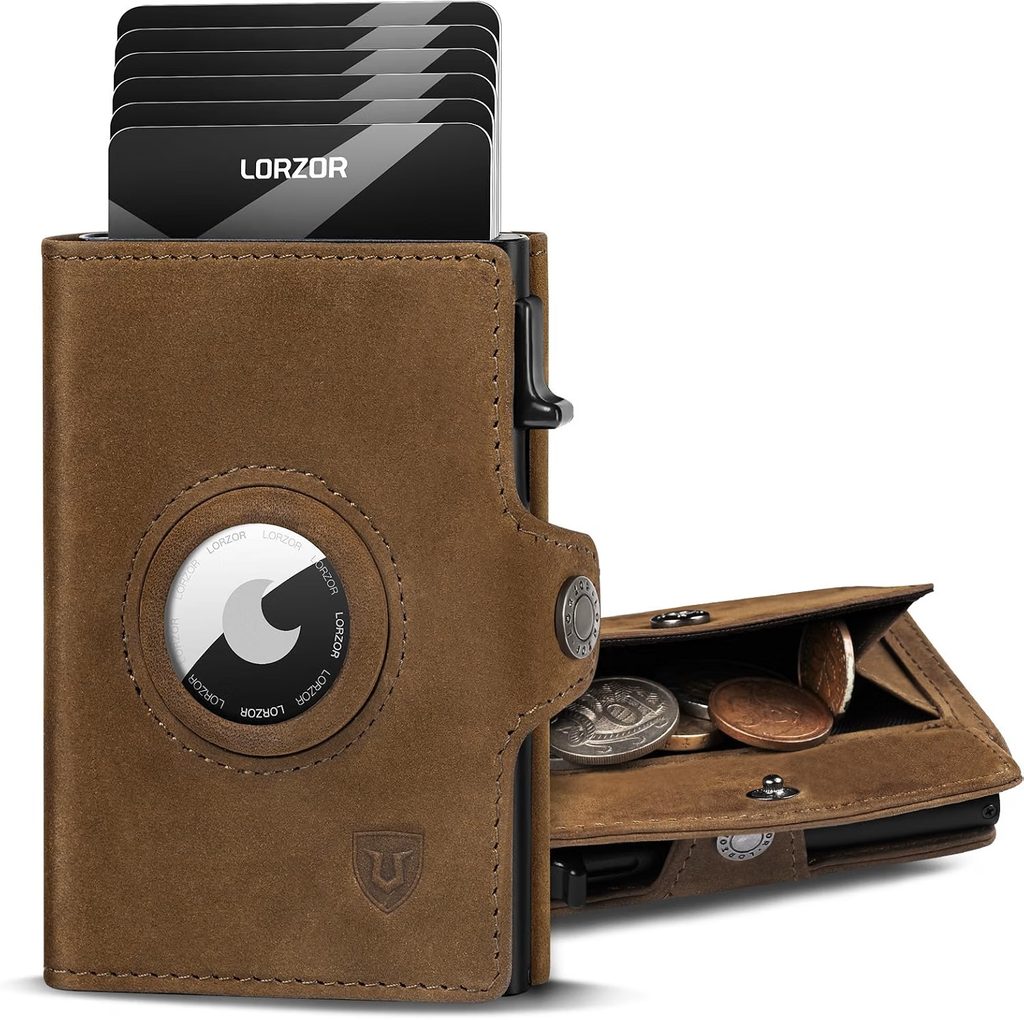
AirTagの主なメリット
世界中のApple端末が探してくれる: 自分のiPhoneから離れても、近くを通った他人のApple端末(iPhoneなど)のBluetooth電波を借りて、位置情報を暗号化して送信してくれます。
「手元から離れたときに通知」機能: 置き忘れをして一定距離離れると、iPhoneにポップアップ通知が届くため、忘れた直後に気づくことができます。
正確な場所を見つける: 近く(約10m以内)にある場合、iPhoneの画面に「進むべき方向」と「距離」が表示され、ピンポイントで見つけられます。
音を鳴らせる: 部屋の中やカバンの中で見失った際、AirTagから音を鳴らして探せます。
おすすめの活用シーン
日常の貴重品はもちろんですが、以下のような持ち物に忍ばせておくと安心です。
業務用のツール・カバン: 現場で使用する鍵束、USBメモリが入ったポーチ、またはPCバッグ(レッツノートなどの端末)に入れておくことで、移動中の置き忘れを防ぎます。
アウトドア用ギア: 登山用のザックの奥底にひとつ入れておくと、山小屋や休憩所での取り違え防止や、万が一の滑落による荷物紛失時の捜索に役立ちます。
車やバイクのキー: 衣服のポケットからうっかり落としやすい小さな鍵の管理に最適です。
基本仕様と注意点
| 項目 | 詳細 |
|---|---|
| 必要な端末 | iOS 14.5以降を搭載したiPhone、またはiPad |
| バッテリー | 市販のボタン電池(CR2032)。約1年以上持続し、自分で交換可能 |
| 防水・防塵 | IP67等級(最大水深1メートルで最大30分間耐えられる) |
| 注意点 | リアルタイムのGPSトラッカーではないため、周囲にApple端末が全くない環境(深い山の中など)では最新の位置情報が更新されません。 |
まとめ
1個1個のアイテムは嵩張るものではなく、日頃、携帯している物で完結する事が大事です。スマホで無くても「パソコン」からでも位置を探し出す事ができますので、安心です。お財布、鍵、お仕事用のカバンなどの忘れ物対策として如何でしょうか?




コメント