

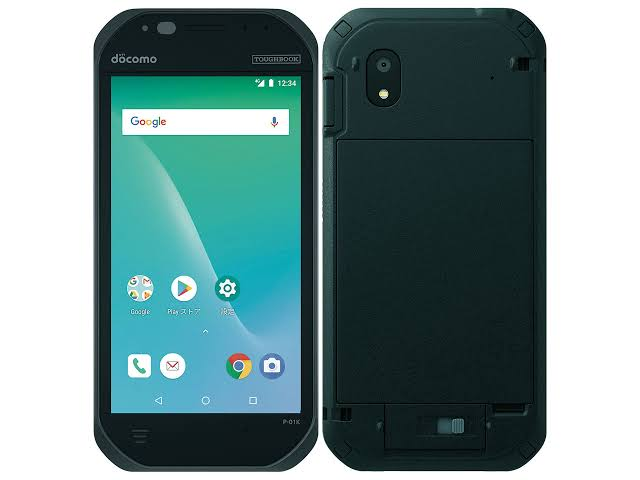
Panasonic TOUGHBOOK P-01Kを復活させる
パナソニックの「TOUGHBOOK P-01K」は、2018年10月に発売されたNTTドコモ回線向けの法人専用の超堅牢(タフネス)Androidスマートフォンです。
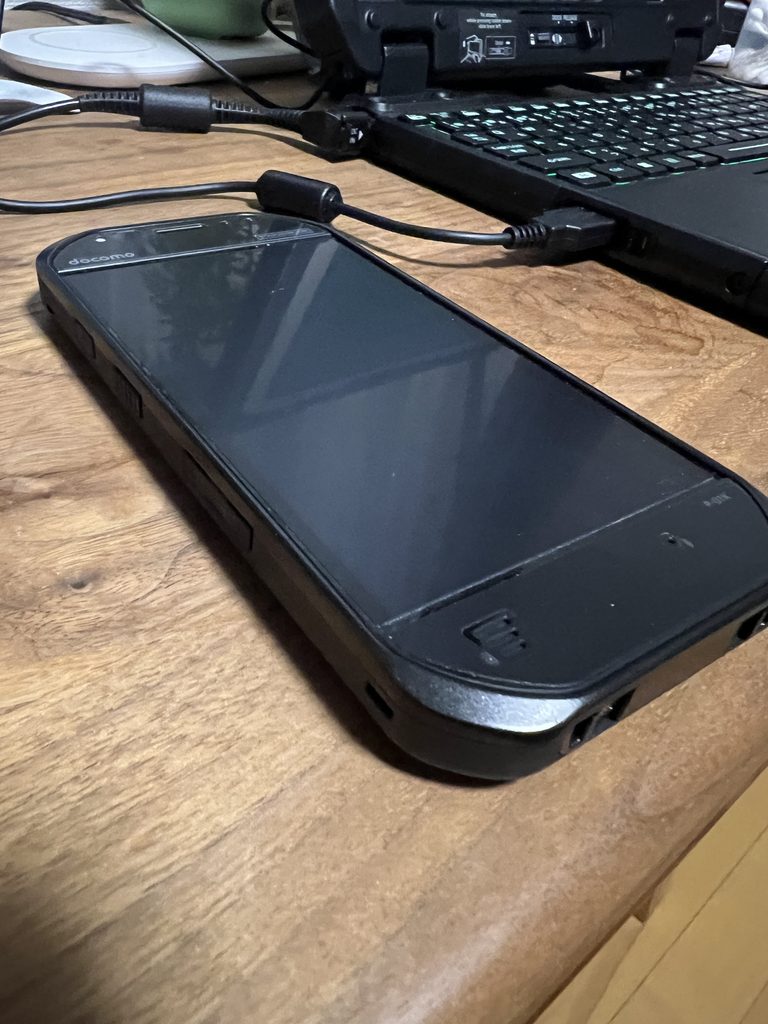
現場のための堅牢設計
一般的な耐久スマホとは異なり、P-01Kは標準的な機器では故障のリスクが高い過酷な環境向けに特化して作られています。米国国防総省の調達基準(MIL規格)を上回るパナソニック独自の試験をクリアしており、1,000回の連続落下試験や、1.8メートルの高さからコンクリートへの落下試験にも耐え抜きます。
現場を監督する施工管理の業務において、足場や骨組みからの激しい落下を経験しても、端末の致命的な破損を防ぐことができます。さらに、ディスプレイにはAGC(旧・旭硝子)の強化ガラス「Dragontrail Pro」が採用されており、工具の衝突や飛来物による画面割れにも強い設計となっています。
主なスペック
| 機能 | 仕様 |
| ディスプレイ | 5.0インチ TFT液晶, HD (1280×720) |
| プロセッサ (CPU) | Qualcomm Snapdragon 210 (1.1GHz クアッドコア) |
| メモリ / 容量 | 2 GB RAM / 16 GB ROM |
| カメラ | 約820万画素 背面カメラ (インカメラなし) |
| バッテリー | 3200 mAh (着脱可能) |
| OS | Android 8.1 Oreo |
| サイズ / 重量 | 約154 x 75 x 13.1 mm / 約219g |
問題点トレードオフとして処理性能の低さ
物理的な外装は実質的に破壊不可能に近いものの、内部のコンピューティングハードウェアは発売当時の基準で見ても非常にローエンドなものでした。
バッテリー効率を最大化し、熱による性能低下を防ぐため、P-01Kは2GBのRAMと最小限のSnapdragon 210プロセッサのみを搭載しています。そのため、マルチタスクや負荷の高いメディア処理、複雑な3D CADビューアの読み込みなどを想定した端末ではありません。あくまで、音声通話、現場の簡単な写真撮影、そして「物理的に壊れないこと」だけが求められる環境での軽量な報告アプリなど、実用性のみを追求したツールと言えます。
現在では「スマホ型」TOUGHBOOK・TOUGHPADは発売されていません。それはこのサイズでの「処理性能化」のための「廃熱」「防水密閉構造」の限界が見えているからでした。
「My docomo」からのSIMロック解除方法
ドコモの端末(P-01Kなど)を「My docomo」からSIMロック解除する手順は以下の通りです。オンライン(My docomo)での手続きは24時間・手数料無料で行うことができます。
※P-01Kは法人専用端末であるため、現在も法人名義で契約中の回線の場合、通常の「My docomo」ではなく法人向けポータルサイト(ドコモビジネスなど)からの手続きや、自社の管理者経由での申請が必要になる場合があります。中古で購入された端末や、個人のdアカウントで手続き可能な場合は、以下の手順で進めてください。
1. IMEI(製造番号)の確認
手続きに15桁の番号が必要です。あらかじめ、SIMロックを解除したい端末の「IMEI番号」を確認し、メモしておきます。
- 確認方法: 端末の「設定」>「端末情報」>「IMEI情報」と進むと、35から始まる15桁の数字が表示されます。または、電話アプリを開いて「
*#06#」とダイヤルすることでも画面に表示されます。
2. My docomoでの申請
SIMロック解除コードを発行します
- スマホやパソコンのブラウザから「My docomo」にアクセスし、dアカウントでログインします。
- メニュー内の「お手続き」または「サービス一覧」を開きます。
- 「SIMロック解除」の項目を選択します。
- 事前に確認した15桁のIMEI番号を入力します。
- 画面の指示に従って注意事項を確認し、「同意する」にチェックを入れます。
- 受付確認メールの送信先を選択し、「手続きを完了する」をタップします。
重要: Android端末の場合、手続き完了画面や確認メールに**「SIMロック解除コード」**が表示されます。後の手順で端末に入力する必要があるため、必ず控えておいてください。
3. 端末側でのコード入力
ドコモ以外のSIMカードが必要です
- P-01K本体の電源を切ります。
- これから利用するドコモ以外のSIMカード(他社回線のもの)を端末に挿入します。
- 端末の電源を入れます。
- 起動すると、画面に「SIMネットワークのロック解除PIN」などを求める入力画面が表示されます。
- 先ほどMy docomoで発行されたSIMロック解除コードを入力し、「ロック解除」をタップします。
これでSIMロックの解除処理は完全に完了です。
他社SIMで通信するためのAPN設定手順
SIMロックを解除して他社のSIMカードを入れましたが通信できません。APN(アクセスポイント名)の設定手順を教えてください。
SIMロック解除後に他社のSIMカードを入れてもインターネットに繋がらない場合、端末に「新しい通信会社のネットワークへの接続先」を教えるためのAPN(アクセスポイント名)設定が必要です。
以下の手順で、P-01K(Android 8.1)にAPNを追加・適用してください。
※あらかじめ、新しく契約した通信会社(SIMカードの提供元)の「APN設定情報」を手元にご用意ください。同梱の初期設定マニュアルや、公式サイトのサポートページに記載されています。
1. APN設定画面を開く
端末の設定メニューから進みます
- ホーム画面またはアプリ一覧から「設定」アプリを開きます。
- 「ネットワークとインターネット」をタップします。
- 「モバイルネットワーク」をタップします。
- 「詳細設定」をタップして展開し、「アクセスポイント名」をタップします。
2. 新しいAPNを追加する
提供された情報を正確に入力します
- 画面右上の「+」アイコンをタップして、新しいAPNの入力画面を開きます。
- 通信会社から指定された情報を各項目に入力します。最低限、以下の項目を入力することが多いです。
- 名前: 自分でわかりやすい名前(例: 「楽天モバイル」や「LINEMO」など)
- APN: 指定された文字列(例:
rmnetやplus.acs.jpなど) - ユーザー名: 指定された文字列
- パスワード: 指定された文字列
- 認証タイプ: 指定された方式(「PAPまたはCHAP」など)
※上記以外の項目(ポートやサーバーなど)は、通信会社からの指定がなければ「未設定」のままで構いません。
3. 設定を保存して選択する
保存を忘れると入力内容が消えてしまいます
- 入力が終わったら、画面右上の「︙(3つの点)」をタップし、**「保存」**を選択します。
- APNの一覧画面に戻ります。
- 今作成したAPNの名前が一覧に追加されているので、その横にある丸いボタンをタップして選択(青色や緑色に点灯)します。
4. 再起動して通信を確認する
設定を本体の通信システムに反映させます
APNを選択したら、一度端末を再起動してください。再起動後、画面上部のステータスバー(アンテナマークの横)に「4G」や「LTE」と表示され、ブラウザ等でWebサイトが開ければ設定完了です。
重要:対応周波数(バンド)についての注意点 P-01Kはドコモ回線の電波に最適化された端末です。SIMロックを解除しても端末内部のアンテナ仕様は変わらないため、au系やソフトバンク系のSIMカードを使用した場合、建物の奥や郊外などで電波が弱くなる(圏外になりやすい)可能性があります。




コメント