

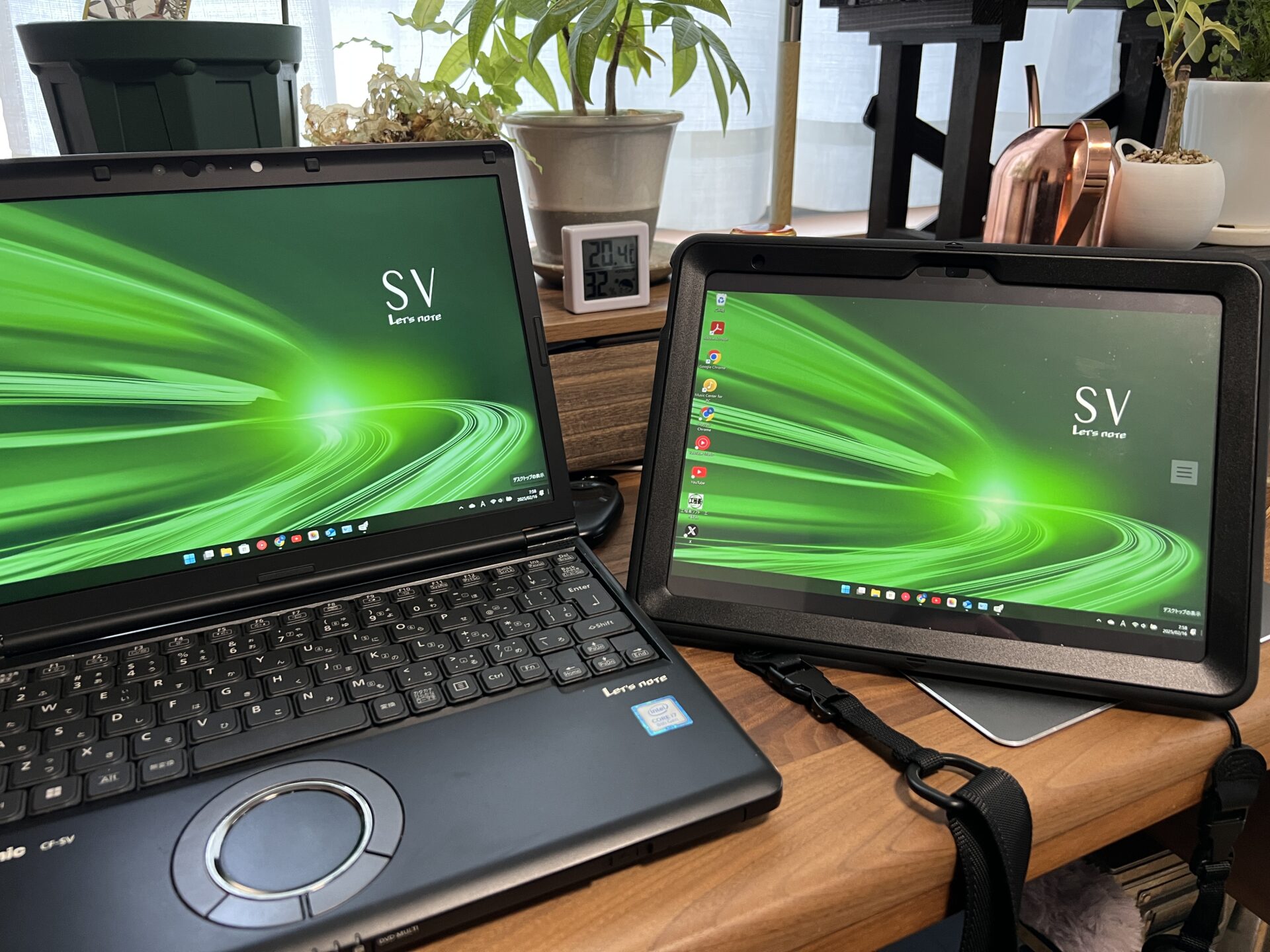
iPadを外部ディスプレイとして使う
無料アプリでここ迄出来る
spacedeskは、スマートフォンやタブレット、あるいは別のPCをWindowsコンピュータのサブモニター(拡張ディスプレイ)として活用できる非常に便利なソフトです。
特にUSB接続は、Wi-Fi接続に比べて「遅延(ラグ)が非常に少ない」「動作が安定している」という大きなメリットがあります。
Windows11(10)とモバイルデバイスと画面接続できるもので、端末としてはiPadやiPhoneをはじめ、Android・Amazonなど色々な端末を網羅しており、環境にあったものをダウンロードしてください。AppleStoreやGoogleアプリStoreなどで入手できます。
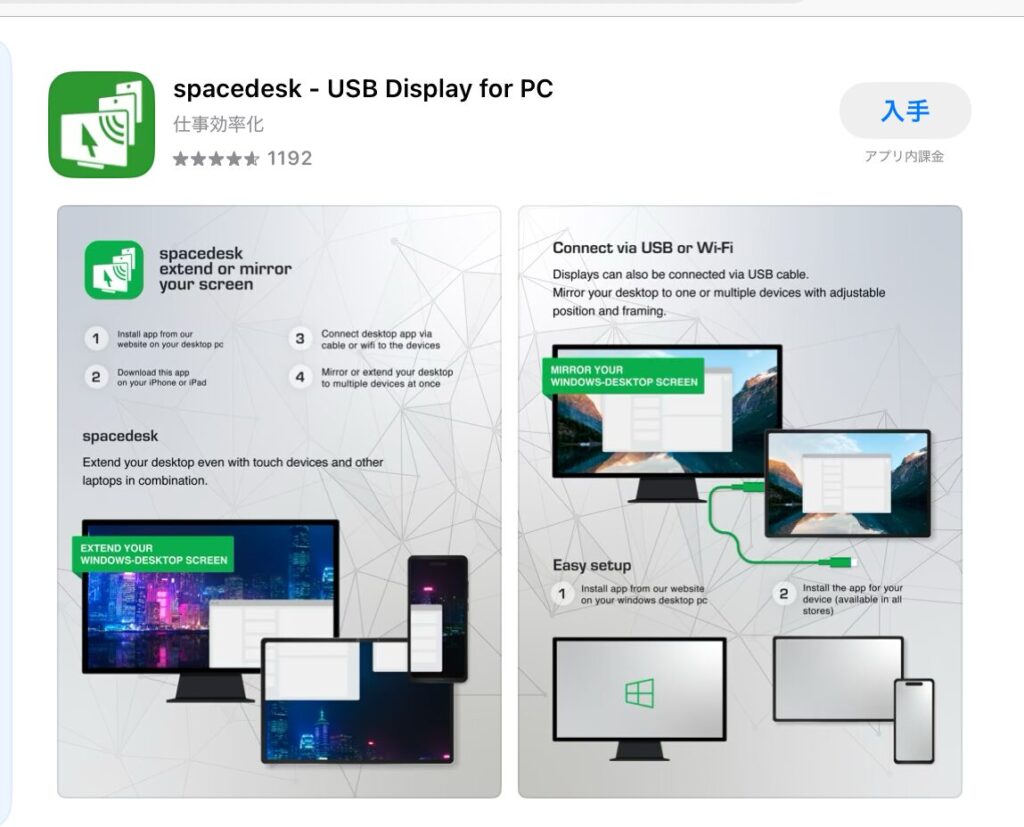
主な特徴
- 画面の拡張・複製: 2枚目のモニターとして使うことも、メイン画面と同じものを映すことも可能。
- タッチパネル対応: タブレット側のタッチ操作でWindowsを操作できます。
- マルチデバイス: Android、iOS(iPhone/iPad)、Windowsデバイスに対応。
- 基本無料: 個人利用であれば、現在のところ時間制限なく無料で利用できます。
USB接続でのセットアップ方法
USBケーブルで接続すると、Wi-Fiよりもスムーズに動作します。以下の手順で設定してください。
1. PC側(サーバー)の準備
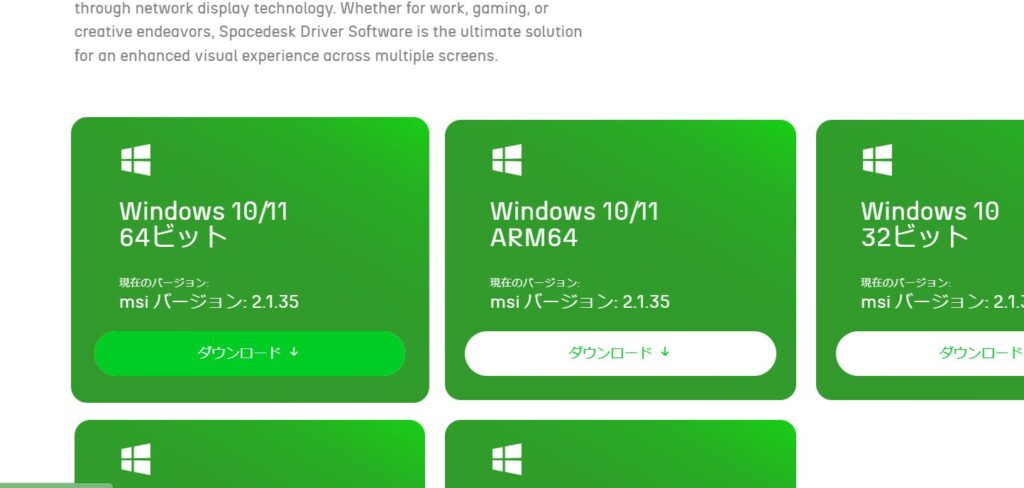
- 公式サイトからWindows Driverをダウンロードしてインストールします。
- インストール後、PCを再起動してください。タスクトレイにspacedeskのアイコンが表示されていればOKです。
2. デバイス側(ビューアー)の準備
- Android: Google Playストアから「spacedesk – USB Display for PC」をインストール。
- iOS: App Storeからインストール。
3. USBで接続する手順
- Androidの場合:
- PCとスマホをUSBケーブルで繋ぎます。
- スマホの「設定」>「ネットワークとインターネット」>「テザリング」から、USBテザリングをONにします。
- spacedeskアプリを開くとPCの名前が表示されるので、タップして接続します。
- iOSの場合:
- PCにiTunesがインストールされていることを確認してください(USB通信に必要なドライバが含まれています)。
- iPhone/iPadをUSBで接続します。
- アプリを開くと自動的にPCを認識します。
USB接続 vs Wi-Fi接続 の比較
| 特徴 | USB接続 | Wi-Fi接続 |
| 遅延(ラグ) | 非常に少ない(作業に最適) | 中程度(ルーター性能に依存) |
| 安定性 | 高い(接続が切れにくい) | 不安定(周囲の電波に左右される) |
| 移動性 | ケーブルの長さに制限される | Wi-Fiが届く範囲ならどこでも可 |
| 手軽さ | テザリング設定等が必要 | 同じネットワークに繋ぐだけ |
快適に使うためのヒント
- 解像度の調整: 動作が重いと感じる場合は、アプリ側の設定(Settings)で解像度を少し下げるとスムーズになります。
- フレームレート: 設定で「60 FPS」に固定すると、より滑らかな表示になります。
- 配置の変更: Windowsの「設定」>「システム」>「ディスプレイ」から、サブモニターの左右位置を自由に変更できます。
使ってみよう
まずはiPadにアプリをインストールします。そうしたら公式サイトからWindows側にもインストールを行います。私の場合、Wi-Fiで同じネットワーク上にあるのでiPad側でPC追加ですぐに追加できました。有線を使う場合、以下のようなWindows側の設定画面からUSB接続をONにします。
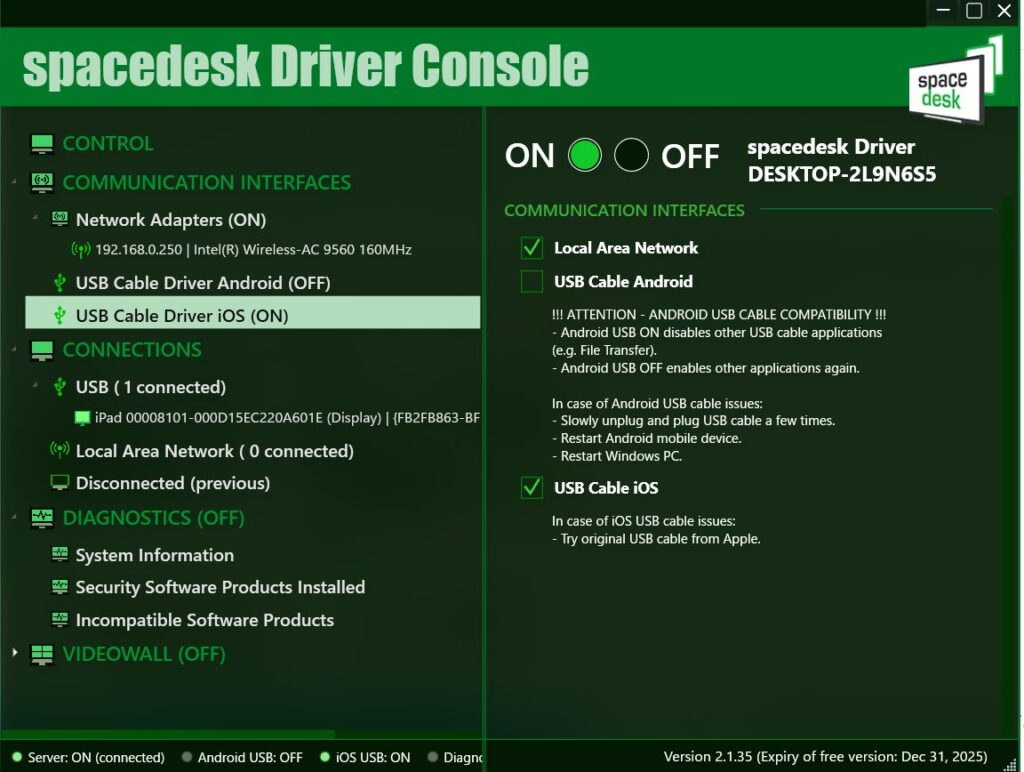
Windows側の設定
Windows側でデスクトップ上から右クリックでディスプレイ設定を開きます。
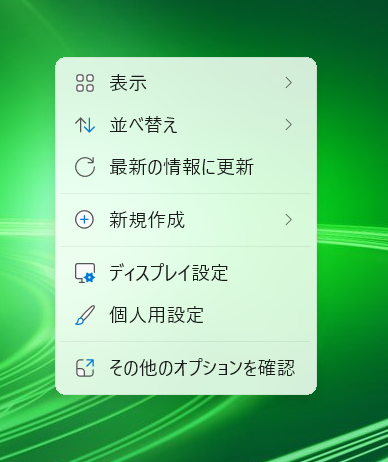
そこで、ディスプレイが2台表示されているか確認します。ミラーリングの場合は「表示画面の複製」を選びます。Wi-Fiを使って離れたところからWindowsにアクセスしたい場合は、こちらが良い。タッチパネルで全ての操作ができ便利。またタブレットのスタイラスペンを使って書き込んだりする場合もこちらを使いますが、その場合は有線の方が、遅延が少なくて快適です。
ちょっといいと思ったのがプレゼンや他のメンバーと共有して見せたいときに、タッチパネルとスタイラスペンが活躍出来る事。色々な場面で使えそうな印象です。
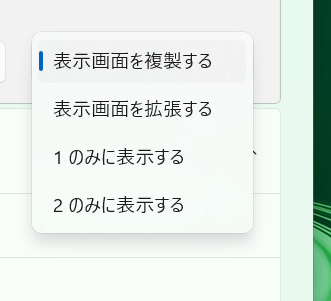
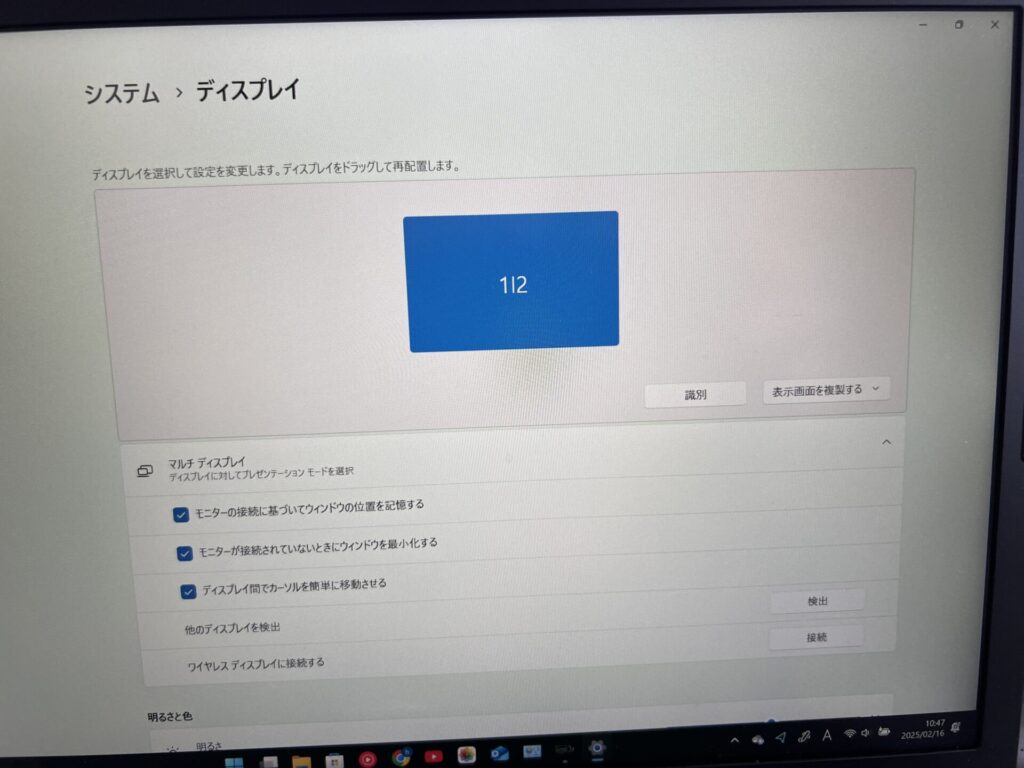
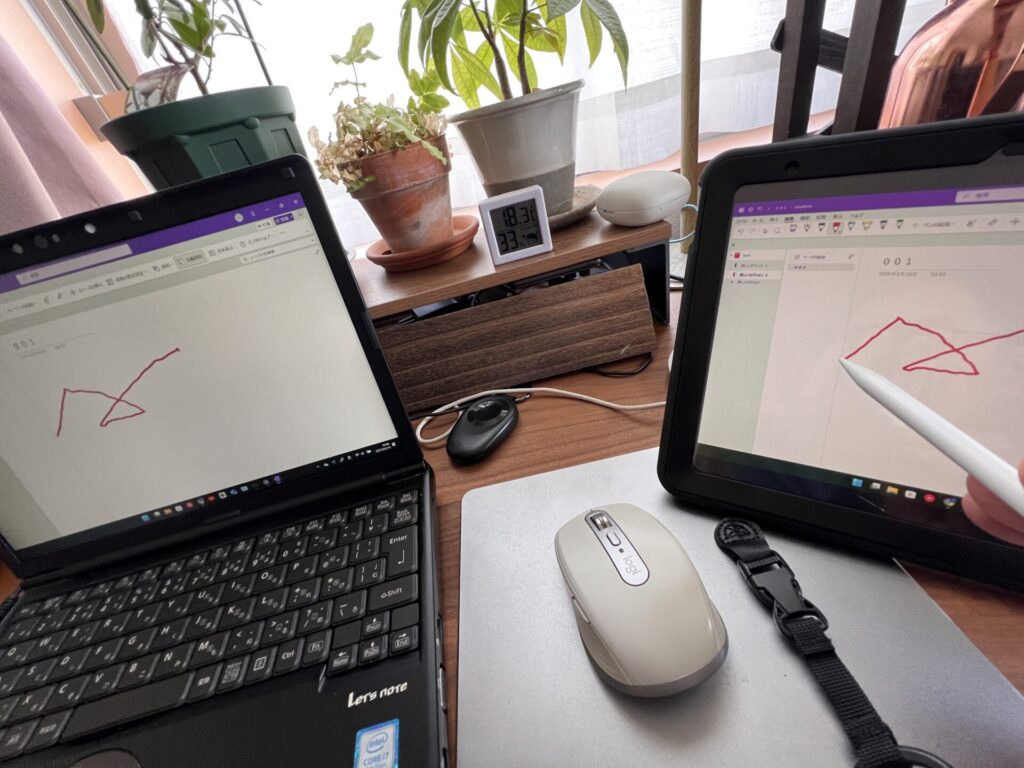
セカンドモニターとして使いたい場合は、「画面拡張」を選びます。作業などで広く使いたい場合はこちらが便利でしょう。それぞれに解像度と拡大率は設定可能で、違和感の少ないサイズで作業しましょう。当たり前だが、マウスポインターは自由に行き来できる。普通のPCのデュアルモニターと使い勝手は一緒です。
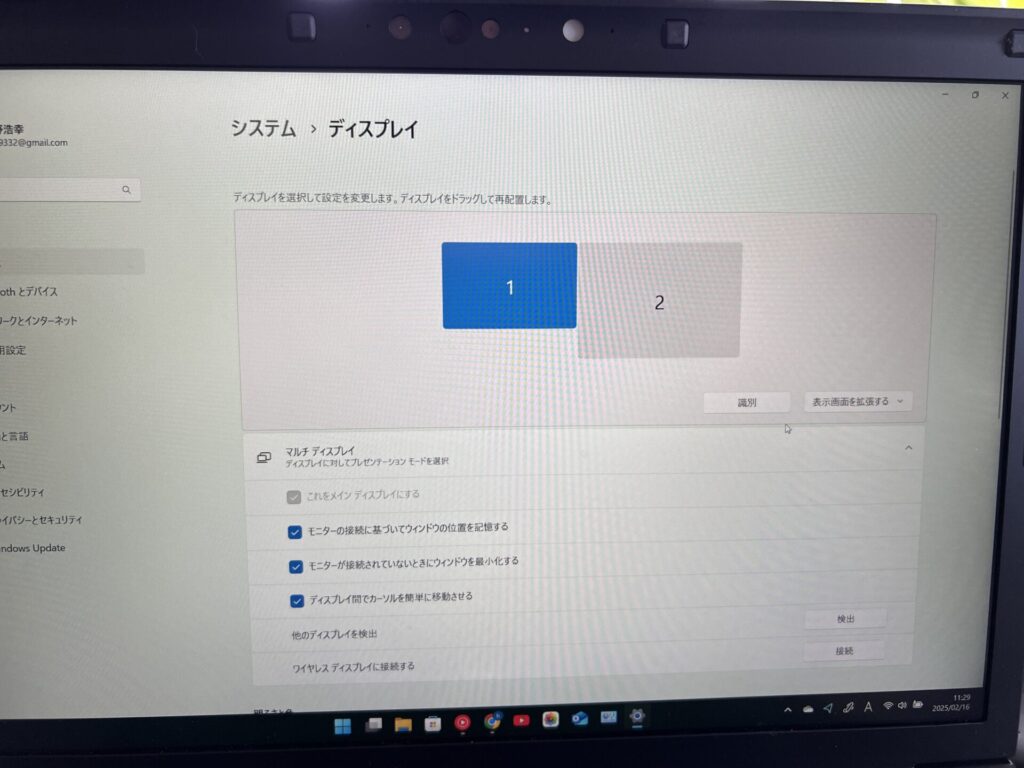
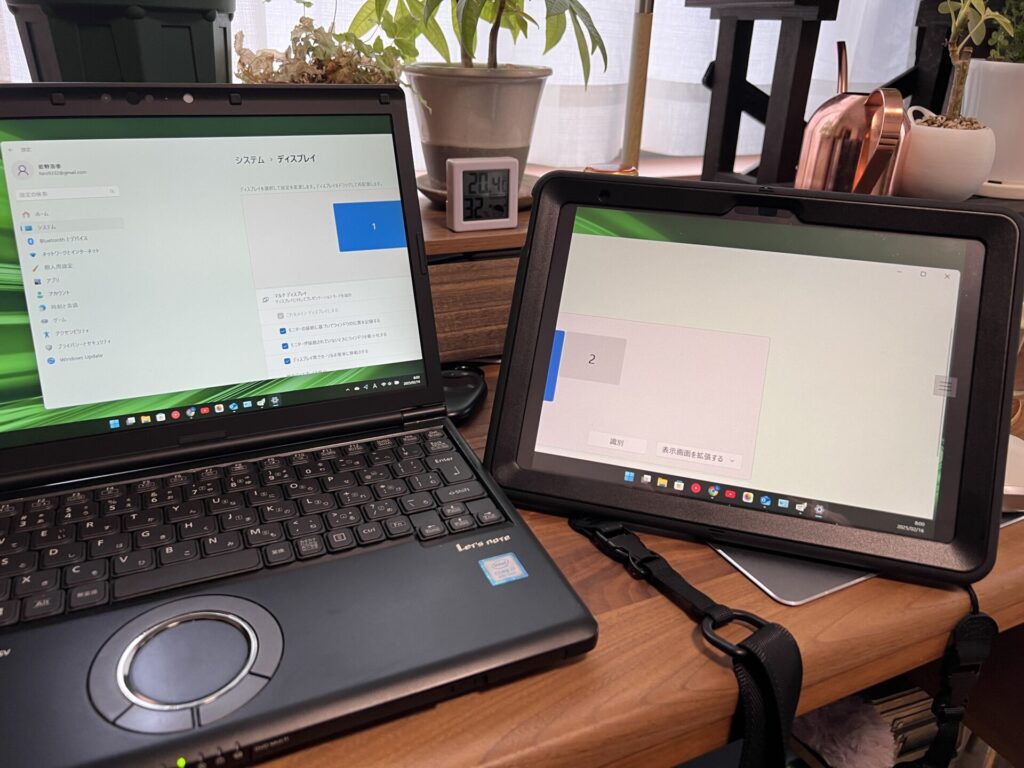
とても良いアプリなんですが、注意点としてはクリエーターさんが液タブの様に使いたいとか、遅延レスで作業したいと言ったシビアな作業では過度な期待は禁物です。とはいっても普通の作業では不満はありません。もっとも最新のiPadProとハイスペックPCの場合はどれくらいになるのか検証してみたいものです。




コメント