

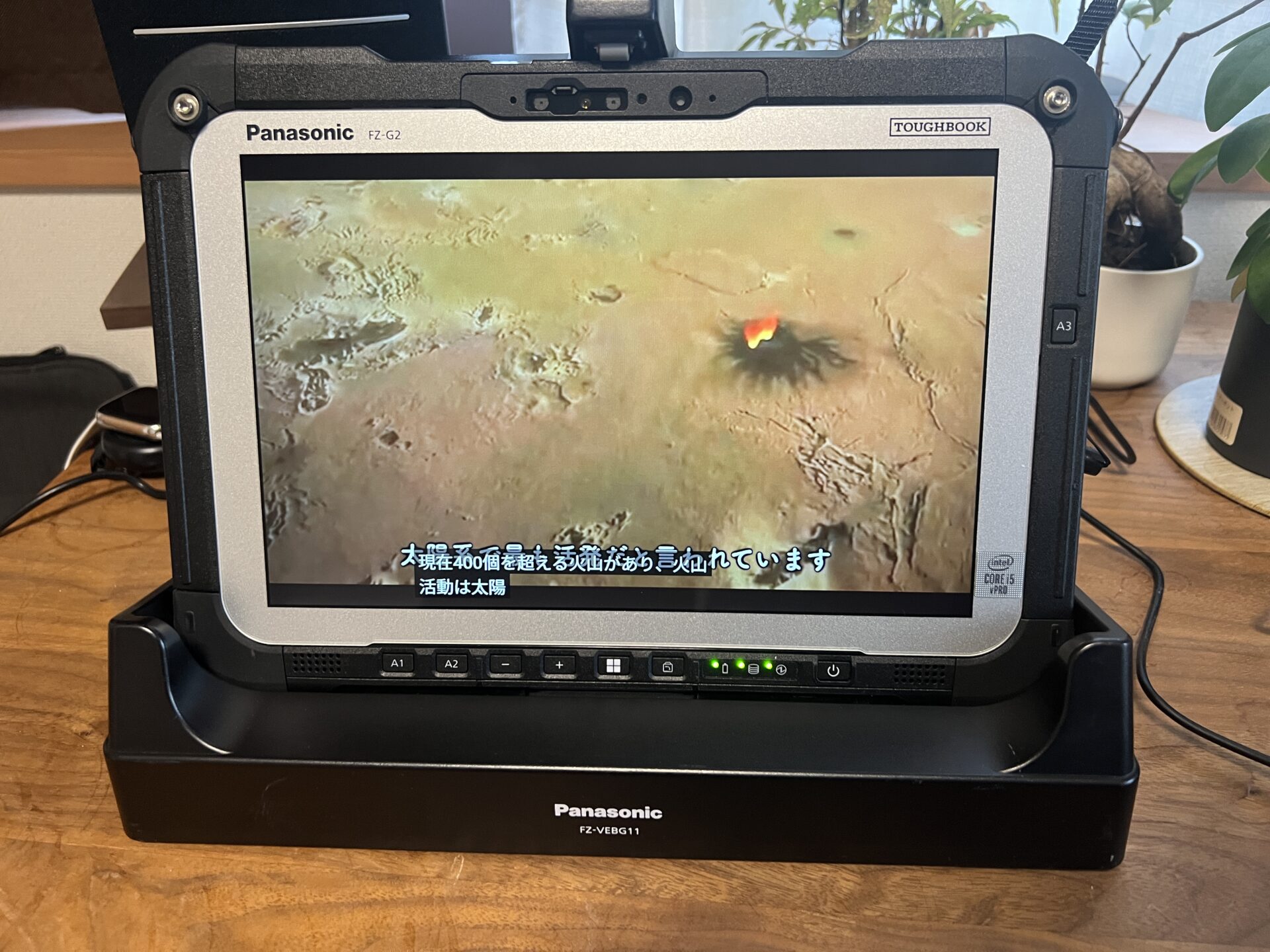
今回は「G1用クレードル」を中古で購入してみました。
下位互換があるとの話でしたので、試してみたいと思います。
パナソニックの公式仕様上、FZ-G1用のデスクトップクレードル(型番:FZ-VEBG11AU)は「G1・G2共用」として扱われており、そのままFZ-G2を装着して使用できます。
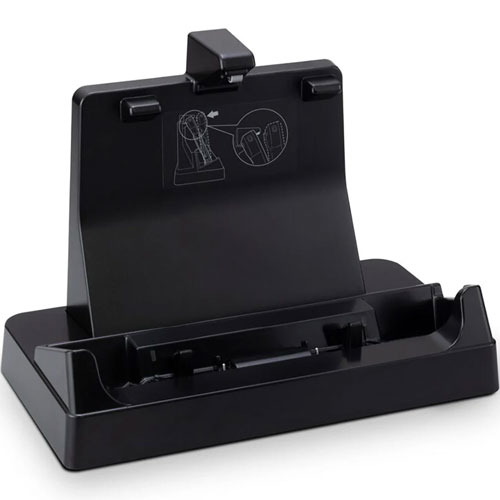
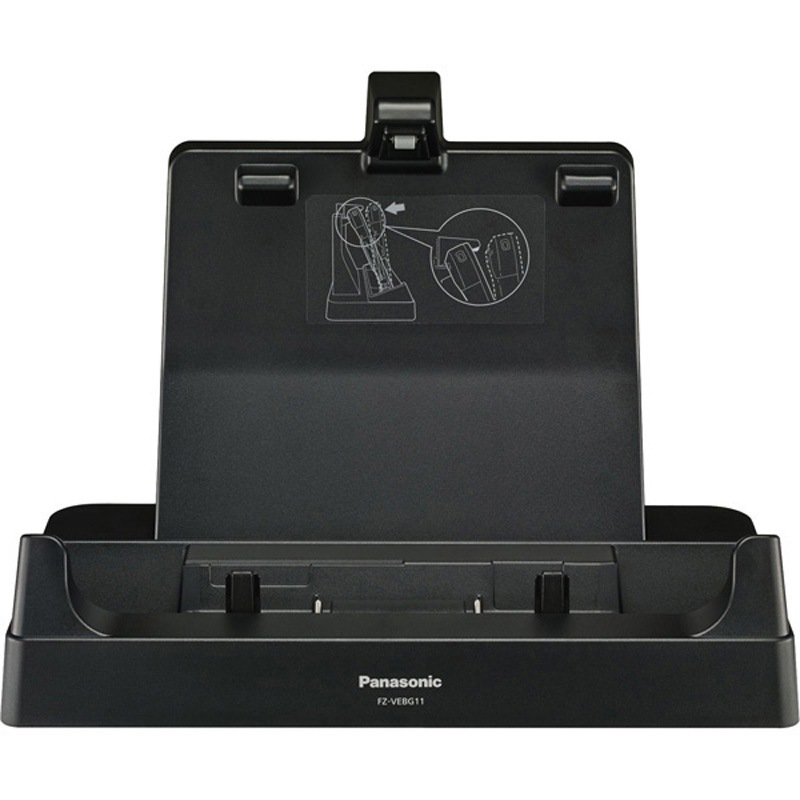
ただし、FZ-G2専用に設計された新しいクレードル(FZ-VEBG21U)と比較すると、インターフェースの仕様に一部違いがあります。
- 映像出力 (HDMI): G1用クレードル(FZ-VEBG11AU)のHDMIポートは 1基 です(G2専用クレードルを使用する場合は2基搭載され、4K出力に対応します)。
- 電源: クレードルに接続するACアダプターは、従来通り指定のもの(本体同梱品など)をそのまま使用可能です。
お手元のクレードルが純正の「FZ-VEBG11AU」であれば、特別なアタッチメントや設定は必要なく、そのまま差し込んで活用できます。
思ったより大きい外観
到着して驚いたのはその大きさ。重さもそこそこある。これなら安定して着脱可能です。自宅でのPCステーションとしては良いですね。問題点としてはキーボードに装着したほうが、便利ではあります。別途外付けキーボードやモニターがあれば大活躍しそうです。現場でタブレットとして使う場合はこのクレードルは便利です。
![[商品価格に関しましては、リンクが作成された時点と現時点で情報が変更されている場合がございます。]](https://hbb.afl.rakuten.co.jp/hgb/579eb92b.008705a9.579eb92e.97e573ce/?me_id=1385718&item_id=10562187&pc=https%3A%2F%2Fthumbnail.image.rakuten.co.jp%2F%400_mall%2Fgoodlifestore%2Fcabinet%2F25070700-1%2Fb01bm0uwao.jpg%3F_ex%3D300x300&s=300x300&t=picttext "[商品価格に関しましては、リンクが作成された時点と現時点で情報が変更されている場合がございます。]")

キーボードとクレイドルの使い分け
TOUGHBOOK FZ-G2における「専用キーボードベース」と「デスクトップクレードル」は、現場・移動中と自席(オフィス)で役割を明確に分けることで、作業効率が劇的に向上します。
専用キーボードベース(現場・移動・仮設事務所)
持ち運びの利便性と、ノートPCとしての機動力を活かすシーンに最適です。
- 画面の保護と携行性: 移動時はクラムシェル型ノートPCのように画面を閉じて保護でき、現場の様々な場所へ安全に持ち運べます。
- 出先での即時入力: 車内や仮設事務所での安全書類の作成、現場でのテキスト入力が必要な場面で活躍します。タブレットのソフトウェアキーボードを使うよりも、圧倒的に入力速度が上がります。
- 単体での完結: マウスがなくてもタッチパッドで操作でき、電源のない場所でも機動力を損ないません。
デスクトップクレードル(オフィスでの腰を据えた作業)
タブレットの拡張性を最大限に引き出し、デスクトップPCと同等の作業環境を構築するシーンに最適です。
- マルチモニター環境の構築: クレードルの映像出力端子(HDMI/VGA)を活用し、大型モニターに画面を出力できます。3D設計データの確認や、湿り空気線図などの細かな図面、複数の資料を同時に開きながらの作業が快適になります。
- フルサイズ機器の常時接続: USBポートに外付けのフルサイズキーボードや高精度マウスを常時接続しておくことで、行政への申請書類や大規模な工事の書類作成といった長時間の事務作業による疲労を軽減できます。
- 有線LANでの安定通信: 大容量の写真データや設計図面の送受信も、クレードルの有線LANポートを使えば高速かつ安定して行えます。
使い分けの極意
現場から帰社した際、タブレット本体をキーボードから取り外し、自席のクレードルに「ガチャン」と挿し込むだけで、即座に大画面・ネットワーク・周辺機器に繋がる運用が理想的です。
| 項目 | キーボードベース | デスクトップクレードル |
|---|---|---|
| 主な用途 | 現場への持ち出し、出先での入力作業 | オフィスでの図面確認、重たい事務作業 |
| 拡張性 | USBポート等の追加(機種による) | モニター出力、有線LAN、複数USBの常時接続 |
| 機動力 | 高い(持ち運ぶためのパーツ) | 低い(自席に固定してドックとして使用) |
| 着脱のタイミング | 現場へ行く前に装着し、そのまま持ち歩く | 帰社時にタブレット本体を挿し込む(ワンタッチ) |
装着してみる


写真のように「FZ-VEBG11AU」ですと、しっかり装着できます。中古でこちらを狙うのも「アリ」です。
![[商品価格に関しましては、リンクが作成された時点と現時点で情報が変更されている場合がございます。]](https://hbb.afl.rakuten.co.jp/hgb/57b6148a.633695a5.57b6148b.184cfe76/?me_id=1221718&item_id=19656930&pc=https%3A%2F%2Fthumbnail.image.rakuten.co.jp%2F%400_mall%2Fhitline%2Fcabinet%2Fitem%2F2%2F07%2F4549980522707_1.jpg%3F_ex%3D300x300&s=300x300&t=picttext "[商品価格に関しましては、リンクが作成された時点と現時点で情報が変更されている場合がございます。]")




コメント